
Laster inn filene dine…

Beskjær ethvert bilde til ethvert forhold, gratis

Slipp et bilde, dra boksen over det du beholder, lås et forhold ved behov, og last ned det beskårne bildet.

eller slipp bildet her

Forhåndsvisningen blir på enheten din. Ingenting tas opp før du knipser.

Last opp bildet ditt
Hvordan beskjærer man et bilde?

Hvordan beskjærer man et bilde?

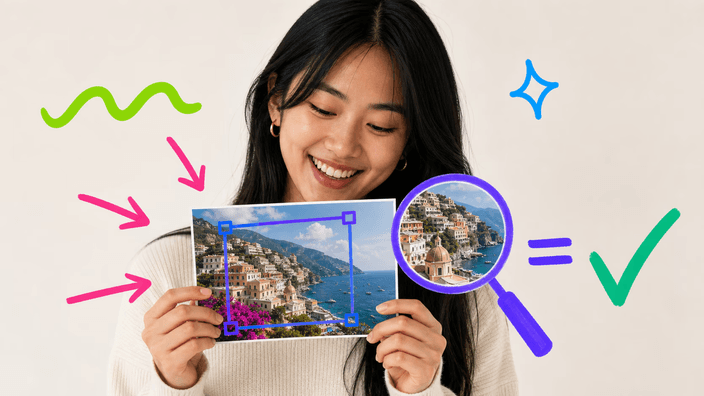
Slipp ett bilde på siden, eller velg ett fra enheten. En boks dukker opp over bildet, og du drar kantene og hjørnene for å ramme inn delen du vil beholde. Når innrammingen ser bra ut, trykk på knappen og alt utenfor boksen trimmes bort. Det beskårne bildet er klart til nedlasting på sekunder. Ingenting å stille inn først, og bildet blir på din egen maskin hele tiden, ingenting sendes til en server.

Last opp bildet ditt
Kan man beskjære til et fast forhold?

Kan man beskjære til et fast forhold?

Når beskjæringen må passe en kjent plass, lås et forhold først. Velg 1:1 for et profilbilde, 4:5 for et feedinnlegg, 16:9 for en miniatyr eller banner, og boksen holder den formen mens du drar den over bildet. Så kommer beskjæringen ut i nøyaktig det forholdet destinasjonen venter, uten gjetting og uten en andre runde for å rette en kant som havnet litt feil. La forholdet være åpent når du bare vil trimme på øyemål.

Last opp bildet ditt
Endrer beskjæring bildekvaliteten?

Endrer beskjæring bildekvaliteten?

Beskjæring rører ikke kvaliteten på det som blir i boksen. Den kaster bare det ytre, så delen du beholder er den samme som originalen, aldri komprimert på nytt. En PNG, WebP eller AVIF beholder hver detalj og all gjennomsiktighet. En JPEG er litt lettere fordi den komprimerer, og siden JPEG ikke bærer gjennomsiktighet, kommer gjennomsiktige områder ut fylt med en ensfarget flate.

Last opp bildet ditt
Kan man finjustere beskjæringen?

Kan man finjustere beskjæringen?

For en nøyaktig beskjæring trenger ikke boksen dras med hånden alene. Når den er grovt plassert, flytter piltastene markeringen ett steg om gangen, så du retter en kant nøyaktig inn uten å kjempe med musen. Det er raskeste måten å trimme en hårfin stripe bakgrunn på den ene siden, eller sentrere et motiv som et dra lot stå litt skjevt. Mus, berøring og tastatur flytter den samme boksen.

Last opp bildet ditt
Hva skjer med bildet ditt?

Hva skjer med bildet ditt?

Hele beskjæringen kjører på din egen maskin, så bildet når aldri en server. Du kan sjekke det: åpne nettverkspanelet og beskjær et bilde, og du ser ingen bilde forlate siden. Ingenting legges til filen du laster ned, ingen segl i hjørnet og ingen merke på den. Beskjæreren tar PNG, JPG, WebP, AVIF, GIF, BMP og SVG, pluss HEIC på Safari, så de fleste bilder går rett inn.

Last opp bildet ditt
Når passer et annet beskjæringsverktøy bedre?

Når passer et annet beskjæringsverktøy bedre?

En rektangulær beskjæring er rett verktøy når du vil ha mindre av utsnittet. Trenger du i stedet et rundt utklipp til en avatar, passer en sirkelbeskjæring bedre. Når bildet er trimmet, kan du komprimere det så det laster raskt på nettet, eller se hele rekken av beskjæringsverktøy for formen destinasjonen venter.

Slik fungerer det

  1. Legg til bildet ditt

    Slipp et bilde på siden eller velg det fra enheten. Hele beskjæringen blir på din egen maskin.

  2. Ram inn boksen

    Dra kantene og hjørnene over delen du vil beholde, eller lås et forhold for å holde en fast form.

  3. Finjuster ved behov

    Bruk piltastene til å flytte markeringen ett steg om gangen og rette en kant nøyaktig inn.

  4. Velg format

    Eksporter som transparent PNG, WebP eller AVIF, eller som JPEG når du ikke trenger gjennomsiktighet.

  5. Last ned beskjæringen

    Lagre det beskårne bildet på enheten, klart til der det skal.

Andre verktøy for å fullføre jobben

En rektangulær beskjæring er én form. Rund den for en avatar, gjør filen lettere for nettet, eller se hele rekken av beskjæringsverktøy.

Vanlige spørsmål

Reduserer beskjæring bildekvaliteten?

Nei, delen i boksen beholder sin opprinnelige kvalitet. Beskjæring kaster bare det ytre av markeringen og lar resten være urørt, så ingenting du beholder komprimeres på nytt. En PNG, WebP eller AVIF beholder hver detalj. Bare en JPEG er litt lettere, og det fordi JPEG komprimerer, ikke fordi beskjæringen endret noe.

Kan jeg beskjære til et bestemt forhold?

Ja. De faste forholdene dekker de vanlige destinasjonene, en firkant for en profil, 4:5 for feeden, 16:9 for en miniatyr eller banner, og boksen holder det du velger mens du flytter den. Så kommer resultatet ut i nøyaktig det forholdet plassen vil, uten en andre runde for en skjev kant. Foretrekker du øyemål? La forholdet være åpent.

Hvilke bildeformater kan jeg beskjære?

Du kan beskjære PNG, JPG, WebP, AVIF, GIF, BMP og SVG, pluss HEIC på Safari, så de fleste bilder går rett inn. Det beskårne bildet kommer tilbake som transparent PNG, WebP eller AVIF, eller som JPEG når du ikke trenger gjennomsiktighet, klart til der det skal.

Hva skjer med bildet mitt når jeg beskjærer det?

Det blir hos deg. Hele beskjæringen kjører på din egen maskin, så bildet sendes aldri til en server mens du trimmer det. Du kan sjekke det i nettverkspanelet: beskjær et bilde og se at ingenting forlater siden. Siden ingen server rører bildet, er det ingenting å logge, beholde eller dele.

Hvorfor blir den transparente delen hvit?

Fordi du lagret som JPEG, og JPEG bærer ikke gjennomsiktighet. Har en beskjæring gjennomsiktige områder og du eksporterer den som JPEG, fylles de områdene med en ensfarget flate, hvit om du ikke velger en annen. For å beholde gjennomsiktigheten, lagre som PNG, WebP eller AVIF, som holder en gjennomsiktighetskanal.

Kan jeg rette beskjæringen nøyaktig inn?

Ja. Etter en grov plassering flytter piltastene markeringen punkt for punkt, så en kant sitter nøyaktig uten å skyte over med musen. Det er trikset for å kappe en fin stripe på den ene siden eller sentrere på nytt et motiv som et dra lot stå skjevt.

Tar bildebeskjæreren betalt for noe?

Nei. Det beskårne bildet kommer tilbake uten noe stemplet, ingen segl i hjørnet og ingen merke på bildet, og for nedlastingen er det ingenting å betale. Du lagrer det trimmede resultatet og bruker det der du trenger det.

Hvordan beskjærer jeg et bilde på nett?

Ingenting å installere. Åpne siden, legg til bildet ditt med et klikk eller dra, ram inn boksen over den ønskede delen, lås et forhold ved behov, og trykk på knappen. Det beskårne bildet kommer tilbake klart til å lagre som PNG, WebP, AVIF eller JPEG, alt uten at bildet forlater maskinen din.

Detaljene

Notater fra teamet om håndverket, formater og de små valgene bak en god sirkelbeskjæring.

Hvorfor beskjæring på din egen maskin slår en serverbeskjærer
Mange nettverktøy sender bildet ditt til en server selv for den enkleste redigering, men beskjæring trenger ikke det. Å trimme et bilde til et mindre rektangel er en jobb nettleseren gjør helt selv, så Aralumas beskjærer kjører der, på din egen maskin. Bildet reiser ingen steder, parkeres ikke på en server, og etterlater ingen kopi noen må rydde opp senere. Det har to virkelige effekter. Én, ingen venting: selv et stort bilde har ingen opplastingslinje, og resultatet kommer nesten med en gang. To, ingen ser bildet du jobber med, for det er ingen server i løkken, ingenting å logge, beholde eller dele. Det er den typen personvern som kommer av at arbeidet rett og slett aldri forlater siden, ikke av et løfte om hvordan en server oppfører seg.
Hvordan en forholdslås sparer en andre runde
Det er fristende å beskjære på øyemål og bry seg om de nøyaktige proporsjonene senere, men slik ender en beskjæring oftest med en andre runde. En profilplass vil ha en perfekt firkant, en feed vil ha 4:5, en miniatyr vil ha 16:9, og en kant som havnet litt feil strekkes eller får svarte kanter synlig når destinasjonen tvinger den til å passe. Å låse forholdet før du drar løser det ved kilden: boksen kan bare holde formen du valgte, så uansett hvordan du drar og endrer størrelse, kommer beskjæringen ut i nøyaktig det forholdet destinasjonen venter. Du bruker innsatsen én gang, på å ramme inn det som betyr noe, i stedet for å beskjære, sjekke og beskjære om fordi formen var litt feil. Har destinasjonen ingen fast form, er å la forholdet være åpent den raskere veien, låsen er der for når presisjon virkelig betyr noe.
Hva en beskjæring kan og ikke kan
Det hjelper å være klar på hva beskjæring er til for, for det forveksles ofte med to nabojobber. En beskjæring fjerner en del av utsnittet: den kaster det ytre av boksen og beholder det indre i full kvalitet, så det er rett trekk når det er for mye bakgrunn, en forstyrrelse ved kanten eller en form som ikke passer. Hva en beskjæring ikke kan, er å legge til oppløsning. Å trimme til en liten region og så blåse den regionen opp til en stor størrelse ser mykt ut, for beskjæringen kastet punkter den ikke kan finne opp igjen, å forstørre er en annen jobb, gjort av en forstørrer. En beskjæring gjør heller ikke en fil markant lettere på egen hånd, er en mindre fil i stedet for et mindre utsnitt målet, er det det en komprimerer er til. Å vite hvilken av de tre du virkelig trenger sparer mange turer gjennom feil verktøy.