Bakgrunnsfjerner på nett, gratis og uten konto

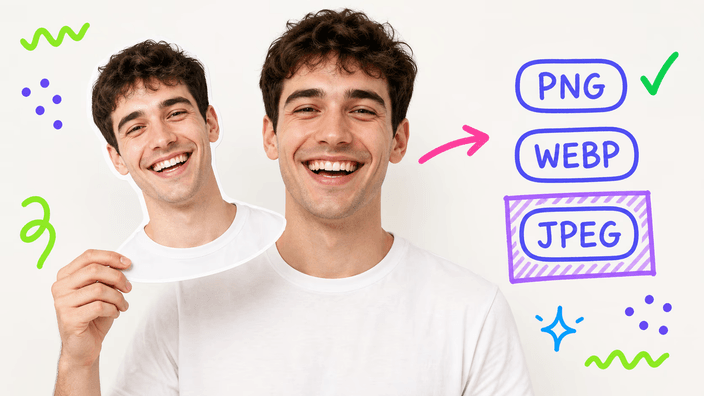
Slipp inn en JPG, PNG eller WebP, så skiller AI-en motivet fra bakgrunnen. Hent ut gjennomsiktig PNG, en lettere WebP eller JPEG med hvit bakgrunn. Gratis, ingen vannmerker.

eller slipp bildet her

Om dette verktøyet

Med Araluma tar du bort bakgrunnen på et bilde gratis, og det skjer i løpet av sekunder. Slipp inn en JPG, PNG eller WebP, så løser AI-en hovedmotivet fra alt som ligger bak, og leverer et rent utklipp der kantene er myke og nøyaktige. Hent det ut som gjennomsiktig PNG når du skal redigere videre, som en lettere WebP til nett, eller som flat JPEG mot hvit bakgrunn der mottakeren ikke takler gjennomsiktighet. Du får utklippet tilbake i nøyaktig samme oppløsning som det du la inn, ingen påtvunget krymping og ingen vannmerker oppå. Det takler portretter, produkter, kjæledyr, mat, møbler og det meste av dagligdagse ting, så det passer like godt til et profilbilde, et produktbilde for nettbutikk eller en ryddig post på sosiale medier. Ingen installasjon og ingen registrering kreves: åpne siden, slipp inn bildet og hent resultatet.

Fjern bakgrunn
Løs motivet fra bakgrunnen på et hvilket som helst bilde

Løs motivet fra bakgrunnen på et hvilket som helst bilde

Slipp inn en JPG, PNG eller WebP. Verktøyet sporer opp hovedmotivet og skiller det fra alt som ligger bak, og du sitter igjen med et utklipp som er helt gjennomsiktig. Det utklippet legger du så oppå en ensfarget flate, et nytt miljø eller malen til en post eller en nettside. Mennesker, produkter, kjæledyr, mat, møbler og nesten alt fra hverdagen blir gjenkjent, helt uten at du tegner opp en eneste kant selv. Jobben gjøres i ett gjennomløp, og du rekker å vurdere resultatet og forstørre kantene før nedlastingen.

Fjern bakgrunn
Gratis å bruke, og utklippet får aldri vannmerke

Gratis å bruke, og utklippet får aldri vannmerke

Resultatet blir aldri stemplet, og til vanlig bruk finnes det ingen øvre grense per bilde. Et profilbilde, en haug med produktbilder eller en serie til sosiale medier kan du sende gjennom uten betaling og uten å lage konto. Under verktøyet ligger én annonse, og nettopp den sørger for at selve arbeidsflaten holder seg ryddig og uforstyrret. Skulle du kjøre svært mange bilder rett etter hverandre, blir farten jevnet ut av seg selv slik at gratisnivået holder seg åpent, og du jobber videre i et stødig tempo.

Fjern bakgrunn
Slik behandles bildet ditt

Slik behandles bildet ditt

Bildet er bare i bruk de få sekundene utklippet krever, og straks etter blir det fjernet. Vi fører ingen logg over bildet, vi tar ingen kopi til arkiv, og det går aldri videre til noen tredjepart, og resultatet bærer ingen sporingspiksel. Trenger du en fast garanti for at dataene aldri går ut av maskinen, kjører du verktøyet uten nett, og da overtar den lokale ruten helt uten utgående bildetrafikk, slik du selv kan kontrollere i nettverksfanen til nettleseren. Resultatet du får, er det samme uansett hvilken rute som ble brukt.

Fjern bakgrunn
Der AI-en er sterk, og der den kommer til kort

Der AI-en er sterk, og der den kommer til kort

Sterkest er den på portretter, produkter mot hvilken som helst flate, kjæledyr, mat, møbler, biler og dagligdagse ting midt i fulle, ekte omgivelser, ikke bare mot rene studioflater. Hår og pels kommer rene tilbake, og de tynne flokene blir tatt vare på i stedet for å bli kuttet til en stiv strek. Den må derimot gjette seg fram på alt som slipper lys gjennom: en glassflaske med væske, et speilbilde, et tynt stoff med lys bakfra, eller et motiv med lite kontrast slik som en hvit katt i en hvit sofa. Ser resultatet røft ut i et slikt tilfelle, gir det ofte et renere utklipp å sende det samme bildet inn en gang til.

Fjern bakgrunn
Formater inn og formater ut

Formater inn og formater ut

Inn kan du legge JPG, JPEG, PNG eller WebP, altså de formatene verktøyet leser med trofaste farger. Har du et HEIC-bilde rett fra en iPhone, sender du det først innom Konverteringsverktøyet vårt og gjør det om til JPG. Ut velger du selv formatet: PNG bevarer den gjennomsiktige bakgrunnen uten tap og er det tryggeste når du skal redigere mer, WebP holder på gjennomsiktigheten samtidig som det blir langt lettere til nett, mens JPEG legger utklippet flatt mot en ensfarget hvit bakgrunn til de verktøyene som ikke leser gjennomsiktighet. Oppløsningen du la inn, er den du får ut, hver gang.

Fjern bakgrunn
Hel oppløsning, og en kant du selv kan kontrollere

Hel oppløsning, og en kant du selv kan kontrollere

Bredden og høyden du la inn, er den du får igjen, uten en krympet forhåndsvisning og uten noen skjult tak på oppløsningen, så et bilde på 4000 piksler gir deg et resultat på 4000 piksler. Kvalitetsregulatoren virker bare på det som går ut som WebP og JPEG, og den står på en grei standardverdi som nesten ingen rører, mens PNG holder seg tapsfritt og lar regulatoren stå urørt. Rett før nedlasting kan du forstørre utklippet helt opp til 400 prosent for å ettergå kanten rundt hår, en krage eller en produktkant, slik at ikke noe grovt får snike seg forbi.

Slik beskjærer du et bilde til en sirkel

  1. Legg inn bildet

    Åpne verktøyet og slipp en JPG, PNG eller WebP inn i opplastingsfeltet, eller klikk for å hente en fil fra enheten.

  2. Overlat utklippet til AI-en

    I løpet av noen sekunder skiller AI-en motivet fra bakgrunnen og legger fram utklippet til gjennomsyn.

  3. Bestem formatet

    På sluttskjermen velger du gjennomsiktig PNG, en lettere gjennomsiktig WebP, eller flat JPEG mot hvit bakgrunn.

  4. Hent ned utklippet

    Trykk Last ned for å legge resultatet på enheten. Originalen blir fjernet straks utklippet foreligger.

Vil du beskjære, skalere eller komprimere utklippet etterpå?

Når bakgrunnen er borte, hender det du vil beskjære utklippet til en profilform, skalere det for en bestemt plattform eller presse det ned til en lettere fil. Alle disse oppgavene kjører her i nettleseren.

Vanlige spørsmål

Er denne bakgrunnsfjerneren virkelig gratis?

Ja. Utklippet får ikke vannmerke, og til vanlig bruk er det ingen grense per bilde. Én annonse under verktøyet dekker driften, og du slipper både å betale og å registrere deg for å ta bort en bakgrunn.

Hva skjer med bildet mitt når jeg har lastet det opp?

Det er i bruk de få sekundene utklippet tar, og blir fjernet straks etter. Vi verken logger, arkiverer eller deler det, og resultatet bærer ingen sporingspiksel. Vil du ha null utgående bildetrafikk, kjører du verktøyet uten nett, og da ordner den lokale ruten alt på enheten din.

Trenger jeg en konto?

Nei. Verken registrering eller innlogging. Åpne siden, slipp inn bildet og hent utklippet. Det er heller ingenting å installere.

Hvilke formater kan jeg legge inn?

JPG, JPEG, PNG og WebP. Et HEIC-bilde fra iPhone gjør du først om til JPG i Konverteringsverktøyet vårt, og legger det så inn her.

Hvilke formater kan jeg hente ut?

Tre stykker: gjennomsiktig PNG (uten tap, standardvalget), gjennomsiktig WebP (mye lettere, fin til nett) eller JPEG mot hvit bakgrunn. PNG bruker du når utklippet skal limes på et annet bilde, WebP til små nettfiler, og JPEG bare når mottakeren ikke klarer å lese gjennomsiktighet.

Hvor kjapt går det?

Et alminnelig bilde er klart på noen sekunder. Aller første gjennomløp på en helt frakoblet rute kan bruke litt ekstra tid på å gjøre seg klar, og deretter går de neste raskt igjen.

Klarer den hår og fine kanter?

Som regel veldig bra. Tynt hår og pels kommer tilbake med flokene i behold framfor en hard strek. Gjennomsiktige ting som blankt glass eller fint nett er reelt sett vanskeligere, for AI-en må gjette om den gjennomsiktige delen hører til motivet eller bakgrunnen, så regn med litt manuell finpuss i de tilfellene.

Virker den på iPhone og Android?

Ja, i enhver moderne mobilnettleser. Slipp inn bildet på samme vis som på en datamaskin og hent utklippet. HEIC-bilder fra iPhone bør gjøres om til JPG først.

Hvordan ender jeg opp med hvit bakgrunn i stedet for gjennomsiktig?

Sett eksportformatet til JPEG. Siden JPEG ikke kan lagre gjennomsiktighet, blir utklippet automatisk lagt flatt mot en ensfarget hvit bakgrunn, og du henter ned et ugjennomsiktig bilde med hvit bakgrunn.

Har kvalitetsregulatoren noe å si for en PNG?

Nei. PNG er tapsfritt, så det finnes ingenting å bytte vekk, og regulatoren er skjult for det formatet. Den virker kun på WebP og JPEG, som begge har tap.

Finnes det en daglig grense?

Vanlig bruk støter aldri på en. Kjører du svært mye rett etter hverandre, blir farten jevnet ut av seg selv slik at gratisnivået holder seg åpent for alle, og du arbeider videre i et stødig tempo.

Hva skjer om jeg trykker Tilbake i nettleseren?

Hvert steg legger igjen en oppføring i historikken, så Tilbake fører deg fra sluttskjermen til redigeringen og videre til starten i stedet for å forlate siden. Både utklippet og originalbildet blir liggende i minnet til du navigerer vekk eller lukker fanen.

Detaljene

Notater fra teamet om håndverket, formater og de små valgene bak en god sirkelbeskjæring.

Hva som faktisk skjer når bakgrunnen forsvinner
Å fjerne en bakgrunn handler om å sortere hver eneste piksel i bildet som enten motiv eller som den scenen som ligger bak, for så å beholde motivet og gjøre alt det andre gjennomsiktig. AI-en har trent på et bredt spekter av ekte bilder, og derfor leter den ikke etter én flat farge å fjerne, men forstår former, dybde og hvor en person eller et produkt tar slutt. Det er grunnen til at den løfter et motiv ut av en travel gate eller et fullt skrivebord, ikke bare bort fra en glatt studiovegg. Resultatet beholder en myk overgang i alfakanten, slik at utklippet faller naturlig på plass oppå det du legger det mot.
Derfor er hår og pels det krevende
Mot en kompakt form som en telefon eller en bok er en ren kontur enkel sak. Hår, pels og frynsete tekstil er en annen historie, for kanten består av hundrevis av tynne tråder med bakgrunn synlig imellom. Et grovt utklipp gjør dette om til en hard, kunstig kant eller etterlater en farget glorie fra den gamle bakgrunnen. AI-en er finjustert nettopp for å berge de tynne trådene og myke opp gjennomsiktigheten, så utklippet ser troverdig ut mot en ny flate. Likevel lønner det seg å starte med et bilde der håret skiller seg rimelig godt fra det som ligger bak.
Når bør du velge PNG, WebP eller hvit JPEG
PNG tar vare på en ekte alfakanal helt uten tap, og blir derfor det trygge utgangspunktet når du skal redigere videre eller lime utklippet inn et annet sted. WebP holder også på gjennomsiktigheten, men komprimerer med tap, så filen blir langt lettere, og det passer når utklippet går rett til en nettside eller en e-post. JPEG har overhodet ingen gjennomsiktighet, så det valget legger utklippet flatt mot en ensfarget hvit bakgrunn. Velg JPEG bare når mottakeren ikke leser en alfakanal, og bli ellers værende på PNG eller WebP.
Slik henter du det reneste utklippet ut av bildet
Tunge løftet tar AI-en seg av, men bildet du legger inn betyr fortsatt mye. Et motiv som skiller seg fra bakgrunnen, brukbart lys og et skarpt bilde gir en renere kant enn et uskarpt motiv med lite kontrast. Hold deg unna kraftig bevegelsesuskarphet og sterkt motlys som gjør motivet til en silhuett. Etterlater første runde en grov kant på et vrient bilde, kan en ny runde med det samme bildet gi et annet og av og til renere resultat. På glass og nett er litt manuell finpuss etterpå helt vanlig.
Et personvern du selv kan ettergå
Bildet trengs kun i det øyeblikket utklippet blir laget, og deretter blir det slettet i stedet for lagret. Vi sitter ikke igjen med en kopi, vi logger ikke bildet, og opplastingene blir aldri brukt til å trene noe som helst. Vil du ha bevis for at ingenting forlater maskinen, setter du verktøyet i den helt frakoblede ruten: hold nettverksfanen i nettleseren åpen mens det jobber, og du ser null utgående bildeforespørsler. Utklippet kommer like fullt tilbake, ferdig behandlet på din egen enhet.
Anbefalte størrelser til profil- og produktbilder
Når bakgrunnen er ute av bildet, er det som regel en bestemt størrelse du er ute etter. Typiske profilmål ligger rundt 320 ganger 320 på Instagram, 400 ganger 400 på Twitter og LinkedIn, og 1024 ganger 1024 på Discord. Nettbutikker ber gjerne om et kvadratisk produktbilde mot hvitt, og det er akkurat det JPEG-utgangen leverer. Lag utklippet først, og kjør det så gjennom Beskjærings- eller Skaleringsverktøyet vårt for å treffe det nøyaktige målet plattformen krever, slik at motivet blir stående midtstilt og skarpt.