Laster inn filene dine…

Beskjær hvilket som helst bilde, gratis

Velg beskjæringen du trenger nedenfor. Dra rammen, og resultatet bygges på enheten din, uten at noe lastes opp.

Last opp bildet ditt
Hvordan virker bildebeskjæringen?

Hvordan virker bildebeskjæringen?

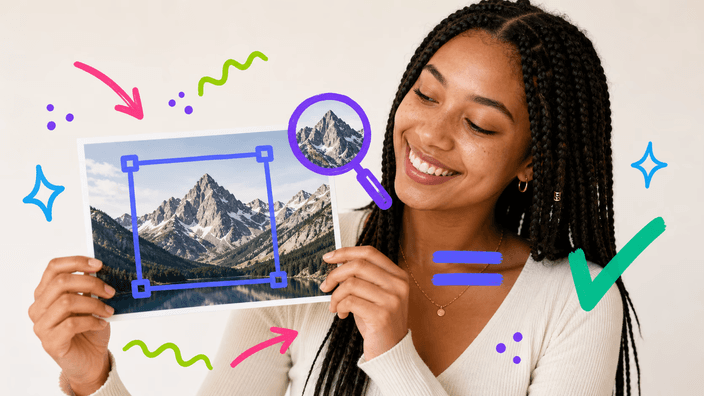
Velg beskjæringen du trenger i rutenettet, og slipp så bildet ditt på siden som åpnes. Dra rammen over delen du vil beholde, juster kantene, og en sanntidsforhåndsvisning viser resultatet mens du jobber. Når det ser riktig ut, last det ned. Alt kjører i nettleseren, på enheten din, så beskjæringen er klar på et øyeblikk uten at noe sendes noe sted. Du velger alltid formen først, så du lander på en side bygd for nettopp den beskjæringen. Etterpå kan du også komprimere, endre størrelse eller konvertere bildet.

Last opp bildet ditt
Hvilke beskjæringer kan du gjøre?

Hvilke beskjæringer kan du gjøre?

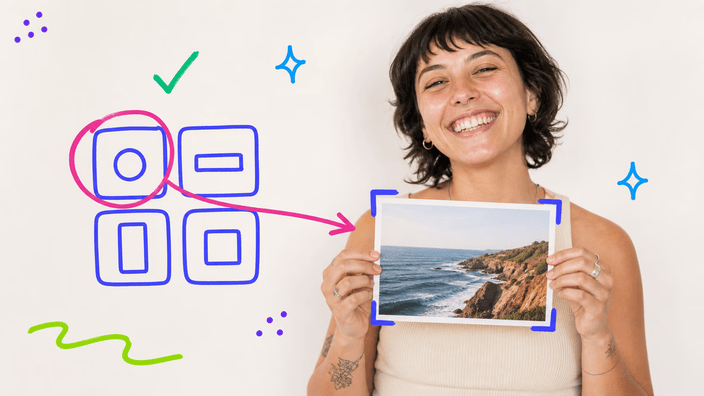
Du kan beskjære til tre slags form. En sirkel gir et rent rundt utsnitt, ideelt for et profilbilde. Et åpent rektangel lar deg ramme om til hva som helst og fjerner kantene du ikke vil ha. Et fast forhold låser rammen til en bestemt proporsjon, så bildet passer i et kvadratisk innlegg, et bredt banner eller en høy story uten å gjette. Hver form er sin egen side, åpnet fra rutenettet nedenfor.

Last opp bildet ditt
Endrer beskjæring kvaliteten?

Endrer beskjæring kvaliteten?

Å beskjære komprimerer ikke delen du beholder på nytt, så det som blir innenfor rammen beholder sin opprinnelige detalj. Det eneste verktøyet gjør er å fjerne området utenfor rammen og så lagre det som er igjen. Eksporten holder en høy oppløsning, en beskjæring forblir skarp for en avatar eller et banner. Det eneste du mister er delen du valgte å klippe bort, som er hele poenget med en beskjæring.

Last opp bildet ditt
Hvor går bildet ditt?

Hvor går bildet ditt?

Bildet ditt beskjæres direkte på din egen enhet, og ingenting lastes opp til en server. Bildet leses, beskjæres og lagres uten å forlate siden, så det er ingen kø, ingen opplastingsventing og ingen kopi på en annens datamaskin. Du kan bekrefte at det blir: resultatet dukker opp så snart du slipper rammen, uten tur og retur. Hver beskjæring her fungerer likt.

Last opp bildet ditt
Når bør du beskjære et bilde?

Når bør du beskjære et bilde?

Tre øyeblikk dukker opp igjen og igjen. En profil eller avatar: et rundt utsnitt rammer et ansikt rent inn. En miniatyr eller et banner: et fast forhold får bildet til å passe nøyaktig i en strøm, en topptekst eller en story. Å skjerpe fokus: et åpent rektangel klipper bort distraksjoner og plasserer motivet der du vil. Tilpass beskjæringsformen til hvor bildet skal leve.

Last opp bildet ditt
Én beskjæring eller et helt sett?

Én beskjæring eller et helt sett?

Ett bilde om gangen. Du åpner en beskjæring, slipper ett enkelt bilde, rammer det inn og lagrer, så går du til det neste hvis du har flere. Det finnes ingen batchmodus her, for en beskjæring er et valg med hånden, du bestemmer nøyaktig hva du beholder på hvert bilde. Ett om gangen holder også hele beskjæringen i nettleseren på enheten din, raskt og uten opplasting.

Slik fungerer det

  1. Velg beskjæringen

    Se i rutenettet nedenfor og velg formen du vil ha, en sirkel, et åpent rektangel eller et fast social-forhold.

  2. Legg til bildet ditt

    På siden som åpnes slipper du bildet i sonen eller velger det fra enheten din. Ett bilde om gangen.

  3. Dra rammen

    Flytt og endre størrelse på rammen over delen du vil beholde. En sanntidsforhåndsvisning viser beskjæringen mens du justerer.

  4. Sjekk resultatet

    Bekreft i forhåndsvisningen at innramming og form ser riktige ut før du lagrer noe.

  5. Last ned filen

    Lagre det beskårne bildet på enheten din. Hele beskjæringen kjørte på enheten din, uten opplasting.

Andre verktøy for å fullføre jobben

Å beskjære er ett steg. Gjør filen mindre uten å endre utseendet, tilpass den til en nøyaktig størrelse, eller endre formatet etter hvor den skal.

Vanlige spørsmål

Reduserer beskjæring kvaliteten på et bilde?

Nei. Å beskjære beholder delen innenfor rammen akkurat som den var og fjerner bare det som havner utenfor. Området du beholder komprimeres ikke på nytt av selve beskjæringen, så det beholder sin opprinnelige detalj. Eksporten forblir høyoppløselig, skarp nok for en avatar eller et banner.

Hvor går bildene mine når jeg beskjærer dem?

Ingen steder utenfor din egen enhet, beskjæringen kjører i nettleseren og bildet blir hos deg hele tiden. Siden bildet aldri sendes opp, er det ingen kø og ingen behandlet kopi som blir igjen, og resultatet er ditt så snart du er ferdig med å ramme inn.

Kan jeg beskjære flere bilder om gangen?

Ikke i én omgang. Beskjæring er et valg med hånden, du rammer inn hvert bilde selv, så du jobber med ett bilde om gangen. Åpne en beskjæring, ram inn og lagre det første bildet, legg så til det neste. Det holder også hver beskjæring helt på enheten din.

Hvilke former og forhold kan jeg beskjære til?

Tilpass formen til plassen. Rundt passer et ansikt i et profilbilde, der hjørnene bare ville være i veien. En låst proporsjon passer det som faller i en fast ramme, et kvadrat eller en bred topptekst. Og når ingenting er fast, dra kantene for hånd til motivet sitter nøyaktig der du vil.

Hvilke bildeformater støttes?

Du kan beskjære formatene som enhver moderne nettleser leser nativt, inkludert PNG, JPG og WebP. Det beskårne resultatet lagres som et standardbilde du kan bruke hvor som helst. Spesialformater som HEIC, TIFF, BMP og RAW håndteres ennå ikke, konverter dem først.

Hvorfor skulle jeg beskjære et bilde?

Som regel for å passe eller for å fokusere. En sirkel lager en ryddig avatar, et fast forhold får et bilde til å sitte riktig i en strøm eller en topptekst, og et åpent rektangel klipper bort distraksjoner så motivet skiller seg ut. Formen du velger bør passe til hvor bildet skal.

Hva er forskjellen mellom rund og rektangulær beskjæring?

En rund beskjæring klipper en rund form ut av bildet, med hjørnene fjernet, noe som passer profilbilder. En rektangulær beskjæring beholder fire rette kanter og justerer bare rammen, noe som passer miniatyrer, bannere og å skjerpe fokus. Velg den som passer plassen bildet skal fylle.

Hvordan beskjærer jeg et bilde på nett?

Velg en form i rutenettet, en sirkel, et rektangel eller et fast forhold. På siden som åpnes slipper du et bilde, dra så i håndtakene til rammen sitter der du vil. Lagre når forhåndsvisningen stemmer, og det beskårne bildet er ditt, uten at noe går til en server.

Detaljene

Notater fra teamet om håndverket, formater og de små valgene bak en god sirkelbeskjæring.

Hvorfor hele beskjæringen blir på enheten din
Hver beskjæring i denne familien kjører der du er, ikke på en fjern server. Når du slipper et bilde på en beskjæringsside, leser nettleseren det rett inn i minnet, rammen du drar bestemmer hva som blir, og resultatet tegnes og lagres uten en eneste opplasting. Derfor er en beskjæring klar så snart du slutter å dra: det er ingen fil å sende opp, ingen kø å vente i og ingen behandlet kopi på en annens datamaskin. Det betyr også at verktøyet virker likt enten du er på nett eller knapt tilkoblet, siden den eneste maskinen som er involvert er din. For et profilbilde eller et passbilde er den beskyttelsen ikke et hyggelig ekstra, det er poenget: bildet du beskjærer trenger aldri å forlate hendene dine for å bli beskåret.
Beskjæringsformene og hvilken som passer hvor
En beskjæring er egentlig en beslutning om form, og tre former dekker nesten alt. Sirkelen er bygd for ansikter og logoer: den klipper et rent rundt vindu og fjerner hjørnene, som er nettopp hva en profilplass eller en avatar forventer. Det åpne rektangelet er arbeidshesten, det lar deg ramme om uten fast proporsjon, klippe bort distraksjoner og sentrere motivet på nytt til komposisjonen er den du mente. Det faste forholdet sitter mellom de to: det holder en nøyaktig proporsjon, et kvadrat, et bredt banner, en høy story, så et bilde faller inn i en strøm eller en topptekst uten å bli strukket. Å velge godt handler mindre om én beste beskjæring og mer om å matche formen til stedet bildet skal leve.
Hvorfor en fokusert beskjærer slår en altmuligredigerer
En full bilderedigerer kan beskjære, men beskjæringen er begravd under lag, filtre og menyer du ikke trenger for en rask omramming. En fokusert beskjærer gjør én ting og gjør den umiddelbar: åpne formen du vil ha, dra en ramme, lagre. Det er ingenting å lære og ingenting å installere. Å holde omfanget lite holder også alt på enheten din, raskt og trygt, i stedet for å lede bildet ditt gjennom en tung nettsuite. Og fordi hver beskjæringsform får sin egen side, passer kontrollene oppgaven, en rund forhåndsvisning for en sirkel, åpne kanter for et rektangel, låste proporsjoner for et forhold, i stedet for én generisk boks som behandler hver beskjæring likt.