Laster inn filene dine…

Beskjær ethvert bilde til en sirkel, gratis

Slipp et bilde, dra den runde rammen over den ønskede delen, og last ned et rent sirkelformet utklipp med gjennomsiktig bakgrunn.

eller slipp bildet her

Forhåndsvisningen blir på enheten din. Ingenting tas opp før du knipser.

Åpne sirkelverktøyet
Hvordan beskjærer man et bilde i sirkel?

Hvordan beskjærer man et bilde i sirkel?

Slipp ett bilde på siden, eller velg ett fra enheten. En rund ramme dukker opp over bildet. Du drar og skalerer den over delen du vil beholde, et ansikt, en logo, et emblem. Når utsnittet ser bra ut, trykk på knappen og sirkelen skjæres, med alt utenfor ryddet bort. Resultatet er klart på sekunder. Ingenting å stille inn først, og bildet blir på maskinen din hele tiden.


Åpne sirkelverktøyet
Hvilket format for det runde bildet?

Hvilket format for det runde bildet?

Når sirkelen er skåret, velger du hvordan du beholder den. En transparent PNG er det trygge valget, med hjørnene utenfor sirkelen gjennomsiktige så det runde bildet faller rent på enhver farge. En WebP eller AVIF holder den gjennomsiktigheten ved lavere vekt. En JPEG bærer ikke gjennomsiktighet, så hjørnene fylles med en ensfarget flate, hvit om du ikke velger en annen. Sirkelen er lik i hvert tilfelle. Bare filen du lagrer endres.

Åpne sirkelverktøyet
Er det bra for et profilbilde?

Er det bra for et profilbilde?

Et rundt bilde er hva de fleste sosiale nettverk stille forventer. Discord, Slack, LinkedIn og Instagram viser profilbildet inni en sirkel og beskjærer det du laster opp for å passe. Ved å runde bildet selv først bestemmer du nøyaktig hva som sitter inni sirkelen, i stedet for å overlate det til en automatisk beskjæring som kan kappe toppen av et hode eller sentrere feil. Utklippet du laster ned faller rett inn i hvert av dem.

Åpne sirkelverktøyet
Hvilken størrelse bør avataren din ha?

Hvilken størrelse bør avataren din ha?

Siden det runde bildet lagres med gjennomsiktig bakgrunn, skalerer det rent til enhver størrelse en avatarplass ber om, fra et lite kommentarmerke til en stor profiloverskrift. Beskjæringen holder full oppløsning på delen inni sirkelen, så et bilde for en stor avatar forblir skarpt i stedet for mykt. Sentrer ansiktet litt over midten og la en liten marg. Da leses samme utklipp godt i enhver størrelse.

Åpne sirkelverktøyet
Hva skjer med bildet ditt?

Hva skjer med bildet ditt?

Hele beskjæringen kjører på din egen maskin, så bildet blir hos deg og ingenting sendes til en server. Du kan sjekke det: åpne nettleserens nettverkspanel og rund et bilde, og du ser ingen bilde forlate siden. Ingenting legges til filen du laster ned, ingen segl i hjørnet og ingen merke på bildet. Det du lagrer er bare det rene runde utklippet.

Åpne sirkelverktøyet
Hva arbeider sirkelbeskjæreren med?

Hva arbeider sirkelbeskjæreren med?

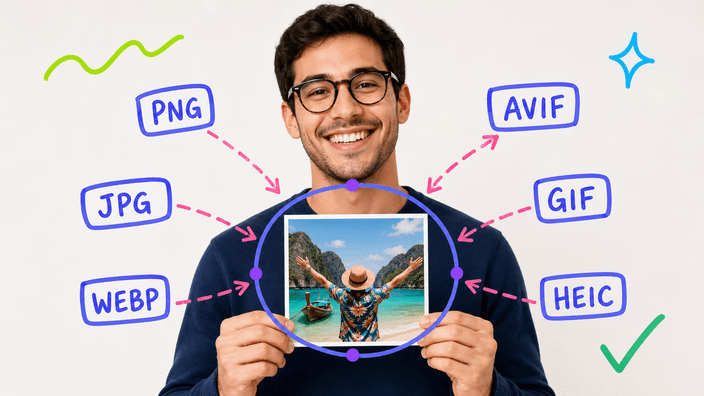
Verktøyet tar et bredt spekter av inndata, PNG, JPG, WebP, AVIF, GIF, BMP og SVG, pluss HEIC på Safari, så de fleste bilder går rett inn. Det arbeider ett bilde av gangen, siden avrunding er et bevisst rammevalg, ikke en bunke, og rammen plasserer du for hånd, ingen automatisk gjetning. Når bildet ditt er rundt, kan du beskjære et rektangel, eller for nettet komprimere.

Slik fungerer det

  1. Legg til bildet ditt

    Slipp et bilde på siden eller velg det fra enheten. Hele beskjæringen blir på din egen maskin.

  2. Plasser sirkelen

    Dra og skaler den runde rammen over delen du vil beholde, som et ansikt eller en logo.

  3. Skjær sirkelen

    Trykk på knappen og sirkelen skjæres, med alt utenfor ryddet bort.

  4. Velg format

    Behold det runde bildet som transparent PNG, WebP eller AVIF, eller flat det mot en farge som JPEG.

  5. Last ned utklippet

    Lagre det runde bildet på enheten, klart til å falle inn i enhver profil eller layout.

Andre verktøy for å fullføre jobben

En sirkelbeskjæring er én form. Beskjær et rektangel, gjør filen lettere for nettet, eller se hele rekken av beskjæringsverktøy.

Vanlige spørsmål

Reduserer en sirkelbeskjæring bildekvaliteten?

Nei, delen inni sirkelen beholder sin opprinnelige kvalitet. Beskjæring velger bare hvilke piksler som blir, og rydder resten, så ingenting inni sirkelen komprimeres på nytt. En transparent PNG, WebP eller AVIF beholder hver detalj. Bare en JPEG blir litt lettere, og det fordi JPEG komprimerer, ikke fordi beskjæringen endret noe.

Kan jeg få en gjennomsiktig bakgrunn?

Ja, det er hele vitsen. Når du lagrer som PNG, WebP eller AVIF, blir alt utenfor sirkelen liggende helt gjennomsiktig, så utklippet legger seg rent oppå hvilken som helst farge eller bakgrunn. Bare en JPEG mangler dette, og fyller i stedet hjørnene med én farge.

Hvilke bildeformater kan jeg runde?

Du kan runde PNG, JPG, WebP, AVIF, GIF, BMP og SVG, pluss HEIC på Safari, så de fleste bilder går rett inn. Det runde bildet kommer tilbake som transparent PNG, WebP eller AVIF, eller som JPEG mot en farge du velger, klart til der det skal.

Hva skjer med bildet mitt når jeg beskjærer det?

Det blir hos deg. Hele beskjæringen kjører på din egen maskin, så bildet sendes aldri til en server mens du runder det. Du kan sjekke det i nettverkspanelet: rund et bilde og se at ingenting forlater siden. Siden ingen server rører bildet, er det ingenting å logge, beholde eller dele.

Er sirkelbeskjæringen gratis?

Ja, og det runde bildet kommer tilbake uten noe stemplet. Du kan lagre utklippet og bruke det til enhver profil eller layout uten å betale for nedlastingen. Det du får er den rene sirkelen på en gjennomsiktig bakgrunn, uten segl i hjørnet og uten merke på bildet.

Forblir sirkelen skarp i avatarstørrelse?

Ja. Siden beskjæring bare kaster hjørnene og aldri rører pikslene inni sirkelen, bærer utklippet samme detalj som originalen. Lagret med gjennomsiktighet har den ingen firkantet kant som røper den, så den faller inn i et lite chatikon eller en stor overskrift og ser tilsiktet ut i begge.

Hvorfor skjære en sirkel i stedet for en firkant?

Fordi så mange steder viser profilbildet inni en sirkel. Å runde selv lar deg bestemme nøyaktig hva som sitter inni rammen, i stedet for å overlate det til en automatisk beskjæring som kunne kappe toppen av et hode. For en banner eller miniatyr er et rektangel fortsatt rett form, og det er en annen beskjæring.

Hvordan beskjærer jeg et bilde i sirkel på nett?

Ingenting å installere. Åpne siden, legg til bildet ditt med et klikk eller dra, dra den runde rammen over den ønskede delen, og trykk på knappen. Ditt sirkelformede utklipp kommer tilbake klart til å lagre som transparent PNG, WebP eller AVIF, eller som JPEG, alt uten at bildet forlater maskinen din.

Detaljene

Notater fra teamet om håndverket, formater og de små valgene bak en god sirkelbeskjæring.

Hvorfor et rundt bilde faller rent på enhver bakgrunn
Når du lagrer en sirkelbeskjæring som PNG, WebP eller AVIF, males de fire hjørnene utenfor sirkelen ikke hvite eller i annen farge, de lates tomme, med en gjennomsiktighetskanal som sier til hvert program at pikslene der er gjennomskinnelige. Den ene detaljen gjør et rundt bilde så nyttig. Sett det på et farget kort, en banner eller en travel layout, og sirkelen sitter oppå uten firkantet boks rundt, for i hjørnene er det ingenting å ramme inn. En JPEG bærer ikke den tomme kanalen, så ved JPEG fylles hjørnene med en ensfarget flate, hvit om du ikke velger en annen, noe som passer når sluttbakgrunnen er en kjent flat farge, og forstyrrer når du vil at sirkelen skal sveve fritt. For et profilbilde som faller på uforutsigbare bakgrunner holder det transparente formatet kanten ren uansett hvor bildet havner.
Sirkel- eller rektangelbeskjæring, og når du velger hva
En sirkel- og en rektangelbeskjæring løser to ulike problemer, og å vite hvilken du har sparer mye fikling. Ta til sirkelen når bildet skal et sted som viser det som et rundt merke: en avatar, et profilbilde, en rund logo. Der er den runde formen ikke pynt, det er formen som ventes, og å gjøre det selv betyr å styre hva som sitter i. Ta til en rektangulær beskjæring når du bare vil ha mindre av rammen, for å stramme komposisjonen, klippe en forstyrrelse fra kanten eller treffe et fast forhold for en banner eller et innlegg. De to går til og med sammen: rund et bilde for avataren, og beskjær et rektangel av samme opptak for overskriften. Den ene avgjør utklippets form. Den andre hvor mye av scenen som blir i det.
Tips for et rundt profilbilde som leses godt
En sirkel er en ubønnhørlig ramme, for den klipper hjørnene der et rektangel hadde gitt ansiktet luft, så litt omhu ved plasseringen gir mye. Sentrer ansiktet litt over midten av sirkelen, ikke nøyaktig i sentrum, som en portrettfotograf ville. Resultatet ser balansert ut i stedet for nedsunket. La en liten marg mellom hodets topp og sirkelens kant så ingenting viktig klippes, og fyll ikke rammen så tett at ansiktet rører kanten. Sterkt, jevnt lys og en enkel bakgrunn hjelper mest, siden en rund beskjæring fører øyet rett til midten. Når bildet blir bittelite, et kommentarmerke eller et chatikon, hell mot en tettere beskjæring på ansiktet så det fortsatt leses med et blikk, og lagre det transparent så det holdes rent i enhver størrelse.