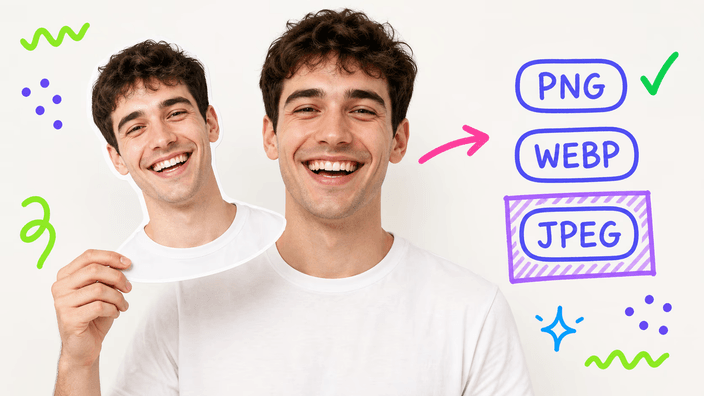
Baggrundsfjerner online, gratis og uden konto

Slip en JPG, PNG eller WebP ind, så adskiller AI'en motivet fra baggrunden. Hent gennemsigtig PNG, en lettere WebP eller JPEG på hvid baggrund. Gratis, ingen vandmærker.

eller slip billedet her

Om dette værktøj

Med Araluma tager du baggrunden af et billede gratis, og det er klaret på sekunder. Slip en JPG, PNG eller WebP ind, og AI'en løsner hovedmotivet fra alt det bagved og rækker dig et rent udklip, hvor kanterne er bløde og nøjagtige. Hent det som gennemsigtig PNG, når du skal redigere videre, som en lettere WebP til nettet, eller som flad JPEG mod hvid baggrund, hvor modtageren ikke klarer gennemsigtighed. Udklippet får du tilbage i præcis den opløsning, du lagde ind, helt uden tvungen formindskelse og uden vandmærker oveni. Det klarer portrætter, produkter, kæledyr, mad, møbler og det meste fra hverdagen, så det passer lige godt til et profilbillede, et produktbillede til en webshop eller et ryddeligt opslag på sociale medier. Hverken installation eller tilmelding er nødvendig: åbn siden, slip billedet ind og hent resultatet.

Fjern baggrund
Løsn motivet fra baggrunden på et hvilket som helst billede

Løsn motivet fra baggrunden på et hvilket som helst billede

Slip en JPG, PNG eller WebP ind. Værktøjet sporer hovedmotivet og skiller det fra alt det bagved, og du står tilbage med et udklip, der er helt gennemsigtigt. Det udklip lægger du så oven på en ensfarvet flade, et nyt miljø eller skabelonen til et opslag eller en webside. Mennesker, produkter, kæledyr, mad, møbler og næsten alt fra hverdagen bliver genkendt, helt uden at du selv tegner en eneste kant op. Arbejdet klares i ét gennemløb, og du når at vurdere resultatet og forstørre kanterne, inden du downloader.

Fjern baggrund
Gratis at bruge, og udklippet får aldrig vandmærke

Gratis at bruge, og udklippet får aldrig vandmærke

Resultatet bliver aldrig stemplet, og til daglig brug findes der ingen øvre grænse per billede. Et profilbillede, en stak produktfotos eller en serie til sociale medier kan du sende igennem uden betaling og uden at lave en konto. Under værktøjet ligger én annonce, og netop den sørger for, at selve arbejdsfladen forbliver ryddelig og uforstyrret. Kører du rigtig mange billeder lige efter hinanden, bliver farten udjævnet af sig selv, så gratisniveauet holder sig åbent, og du arbejder videre i et stabilt tempo.

Fjern baggrund
Sådan behandles dit billede

Sådan behandles dit billede

Billedet er kun i brug de få sekunder, udklippet kræver, og lige bagefter bliver det fjernet. Vi fører ingen log over billedet, vi tager ingen kopi til arkiv, og det går aldrig videre til nogen tredjepart, og resultatet bærer ingen sporingspixel. Har du brug for en fast garanti for, at dataene aldrig forlader maskinen, kører du værktøjet uden net, og så overtager den lokale rute helt uden udgående billedtrafik, sådan som du selv kan kontrollere i browserens netværksfane. Resultatet, du får, er det samme, uanset hvilken rute der blev brugt.

Fjern baggrund
Hvor AI'en er stærk, og hvor den kommer til kort

Hvor AI'en er stærk, og hvor den kommer til kort

Stærkest er den på portrætter, produkter mod en hvilken som helst flade, kæledyr, mad, møbler, biler og hverdagsting midt i fulde, ægte omgivelser, ikke bare mod rene studieflader. Hår og pels kommer rene tilbage, og de tynde totter bliver bevaret i stedet for skåret til en stiv streg. Derimod må den gætte sig frem på alt, der lukker lys igennem: en glasflaske med væske, et spejlbillede, et tyndt stof med lys bagfra, eller et motiv med lav kontrast som en hvid kat i en hvid sofa. Ser resultatet råt ud i et sådant tilfælde, giver det ofte et renere udklip at sende det samme billede ind en gang til.

Fjern baggrund
Formater ind og formater ud

Formater ind og formater ud

Ind kan du lægge JPG, JPEG, PNG eller WebP, altså de formater værktøjet læser med trofaste farver. Har du et HEIC-billede direkte fra en iPhone, sender du det først forbi vores Konverteringsværktøj og laver det om til JPG. Ud vælger du selv formatet: PNG bevarer den gennemsigtige baggrund uden tab og er det tryggeste, når du skal redigere mere, WebP holder fast i gennemsigtigheden, samtidig med at det bliver langt lettere til nettet, mens JPEG lægger udklippet fladt mod en ensfarvet hvid baggrund til de værktøjer, der ikke læser gennemsigtighed. Opløsningen, du lagde ind, er den, du får ud, hver gang.

Fjern baggrund
Hel opløsning, og en kant du selv kan kontrollere

Hel opløsning, og en kant du selv kan kontrollere

Bredden og højden, du lagde ind, er den, du får igen, uden en formindsket forhåndsvisning og uden noget skjult loft over opløsningen, så et billede på 4000 pixel giver dig et resultat på 4000 pixel. Kvalitetsregulatoren virker kun på det, der går ud som WebP og JPEG, og den står på en fornuftig standardværdi, som næsten ingen rører, mens PNG holder sig tabsfrit og lader regulatoren stå urørt. Lige før download kan du forstørre udklippet helt op til 400 procent for at efterse kanten rundt om hår, en krave eller en produktkant, så intet groft får lov at snige sig forbi.

Sådan beskærer du et foto til en cirkel

  1. Læg billedet ind

    Åbn værktøjet og slip en JPG, PNG eller WebP ind i uploadfeltet, eller klik for at hente en fil fra enheden.

  2. Overlad udklippet til AI'en

    I løbet af nogle sekunder skiller AI'en motivet fra baggrunden og lægger udklippet frem til gennemsyn.

  3. Bestem formatet

    På slutskærmen vælger du gennemsigtig PNG, en lettere gennemsigtig WebP, eller flad JPEG mod hvid baggrund.

  4. Hent udklippet ned

    Tryk Download for at lægge resultatet på enheden. Originalen bliver fjernet, så snart udklippet foreligger.

Vil du beskære, skalere eller komprimere udklippet bagefter?

Når baggrunden er væk, sker det, at du vil beskære udklippet til en profilform, skalere det til en bestemt platform eller presse det ned til en lettere fil. Alle disse opgaver kører her i browseren.

Ofte stillede spørgsmål

Er denne baggrundsfjerner virkelig gratis?

Ja. Udklippet får intet vandmærke, og til daglig brug er der ingen grænse per billede. Én annonce under værktøjet dækker driften, og du slipper for både at betale og at tilmelde dig for at tage en baggrund af.

Hvad sker der med mit billede, når jeg har uploadet det?

Det er i brug de få sekunder, udklippet tager, og bliver fjernet lige bagefter. Vi hverken logger, arkiverer eller deler det, og resultatet bærer ingen sporingspixel. Vil du have nul udgående billedtrafik, kører du værktøjet uden net, og så ordner den lokale rute alt på din enhed.

Skal jeg bruge en konto?

Nej. Hverken tilmelding eller log ind. Åbn siden, slip billedet ind og hent udklippet. Der er heller intet at installere.

Hvilke formater kan jeg lægge ind?

JPG, JPEG, PNG og WebP. Et HEIC-billede fra iPhone laver du først om til JPG i vores Konverteringsværktøj og lægger det så ind her.

Hvilke formater kan jeg hente ud?

Tre stykker: gennemsigtig PNG (uden tab, standardvalget), gennemsigtig WebP (meget lettere, fin til nettet) eller JPEG mod hvid baggrund. PNG bruger du, når udklippet skal limes på et andet billede, WebP til små webfiler, og JPEG kun, når modtageren ikke kan læse gennemsigtighed.

Hvor hurtigt går det?

Et almindeligt billede er klart på nogle sekunder. Allerførste gennemløb på en helt frakoblet rute kan bruge lidt ekstra tid på at gøre sig klar, og derefter går de næste hurtigt igen.

Klarer den hår og fine kanter?

Som regel rigtig godt. Tyndt hår og pels kommer tilbage med totterne i behold frem for en hård streg. Gennemsigtige ting som blankt glas eller fint net er reelt sværere, for AI'en må gætte, om den gennemsigtige del hører til motivet eller baggrunden, så regn med lidt manuel finpudsning i de tilfælde.

Virker den på iPhone og Android?

Ja, i enhver moderne mobilbrowser. Slip billedet ind på samme måde som på en computer og hent udklippet. HEIC-billeder fra iPhone bør laves om til JPG først.

Hvordan ender jeg med hvid baggrund i stedet for gennemsigtig?

Sæt eksportformatet til JPEG. Da JPEG ikke kan gemme gennemsigtighed, bliver udklippet automatisk lagt fladt mod en ensfarvet hvid baggrund, og du henter et uigennemsigtigt billede med hvid baggrund.

Har kvalitetsregulatoren noget at sige for en PNG?

Nej. PNG er tabsfrit, så der findes intet at bytte væk, og regulatoren er skjult for det format. Den virker kun på WebP og JPEG, som begge har tab.

Findes der en daglig grænse?

Daglig brug støder aldrig på en. Kører du meget lige efter hinanden, bliver farten udjævnet af sig selv, så gratisniveauet holder sig åbent for alle, og du arbejder videre i et stabilt tempo.

Hvad sker der, hvis jeg trykker Tilbage i browseren?

Hvert trin efterlader en post i historikken, så Tilbage fører dig fra slutskærmen til redigeringen og videre til starten i stedet for at forlade siden. Både udklippet og originalbilledet bliver liggende i hukommelsen, til du navigerer væk eller lukker fanen.

Detaljerne

Noter fra teamet om håndværk, formater og de små beslutninger bag en god rund beskæring.

Hvad der faktisk sker, når baggrunden forsvinder
At fjerne en baggrund handler om at sortere hver eneste pixel i billedet som enten motiv eller den scene, der ligger bag, for så at beholde motivet og gøre alt det andet gennemsigtigt. AI'en har trænet på et bredt udvalg af ægte billeder, og derfor leder den ikke efter én flad farve at fjerne, men forstår former, dybde og hvor en person eller et produkt hører op. Det er grunden til, at den løfter et motiv ud af en travl gade eller et fyldt skrivebord, ikke bare væk fra en glat studievæg. Resultatet beholder en blød overgang i alfakanten, så udklippet falder naturligt på plads oven på det, du lægger det mod.
Derfor er hår og pels det krævende
Mod en kompakt form som en telefon eller en bog er en ren kontur en enkel sag. Hår, pels og frynset tekstil er en anden historie, for kanten består af hundredvis af tynde tråde med baggrund synlig imellem. Et groft udklip gør dette om til en hård, kunstig kant eller efterlader en farvet glorie fra den gamle baggrund. AI'en er finjusteret netop for at redde de tynde tråde og blødgøre gennemsigtigheden, så udklippet ser troværdigt ud mod en ny flade. Alligevel betaler det sig at starte med et billede, hvor håret skiller sig rimeligt godt fra det, der ligger bag.
Hvornår bør du vælge PNG, WebP eller hvid JPEG
PNG tager vare på en ægte alfakanal helt uden tab og bliver derfor det trygge udgangspunkt, når du skal redigere videre eller lime udklippet ind et andet sted. WebP holder også fast i gennemsigtigheden, men komprimerer med tab, så filen bliver langt lettere, og det passer, når udklippet går direkte til en webside eller en e-mail. JPEG har overhovedet ingen gennemsigtighed, så det valg lægger udklippet fladt mod en ensfarvet hvid baggrund. Vælg kun JPEG, når modtageren ikke læser en alfakanal, og bliv ellers på PNG eller WebP.
Sådan henter du det reneste udklip ud af billedet
Det tunge løft tager AI'en sig af, men det billede, du lægger ind, betyder stadig meget. Et motiv, der skiller sig fra baggrunden, brugbart lys og et skarpt billede giver en renere kant end et sløret motiv med lav kontrast. Hold dig fra kraftig bevægelsessløring og stærkt modlys, der gør motivet til en silhuet. Efterlader første runde en grov kant på et besværligt billede, kan en ny runde med det samme billede give et andet og af og til renere resultat. På glas og net er lidt manuel finpudsning bagefter helt almindelig.
Et privatliv, du selv kan efterse
Billedet skal kun bruges i det øjeblik, udklippet bliver lavet, og derefter bliver det slettet i stedet for gemt. Vi sidder ikke tilbage med en kopi, vi logger ikke billedet, og uploads bliver aldrig brugt til at træne noget som helst. Vil du have bevis for, at intet forlader maskinen, sætter du værktøjet i den helt frakoblede rute: hold browserens netværksfane åben, mens det arbejder, og du ser nul udgående billedforespørgsler. Udklippet kommer ikke desto mindre tilbage, færdigbehandlet på din egen enhed.
Anbefalede størrelser til profil- og produktbilleder
Når baggrunden er ude af billedet, er det som regel en bestemt størrelse, du er ude efter. Typiske profilmål ligger omkring 320 gange 320 på Instagram, 400 gange 400 på Twitter og LinkedIn, og 1024 gange 1024 på Discord. Webshops beder gerne om et kvadratisk produktbillede mod hvidt, og det er præcis det, JPEG-udgangen leverer. Lav udklippet først, og kør det så gennem vores Beskærings- eller Skaleringsværktøj for at ramme det nøjagtige mål, platformen kræver, så motivet bliver stående midtstillet og skarpt.