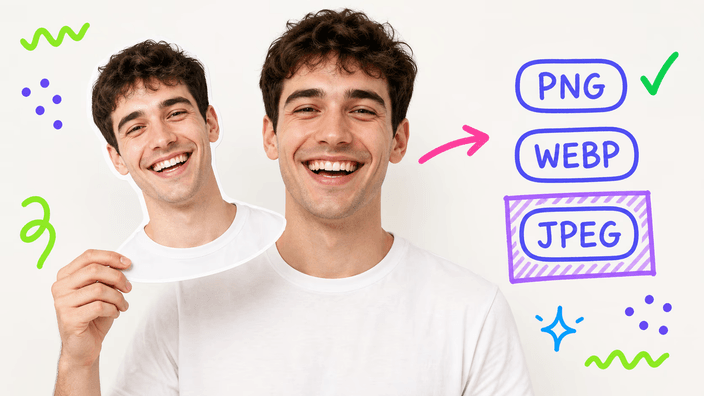
Rimuovi lo sfondo da qualsiasi foto

Carica JPG, PNG o WebP fino a 5 MB. Ottieni un PNG trasparente, WebP o JPEG in pochi secondi.

oppure trascina l'immagine qui

Informazioni su questo strumento

Rimuovi lo sfondo da qualsiasi foto con AI in pochi secondi. Trascina un JPG, PNG o WebP sulla pagina e l'AI cloud isola il soggetto usando BiRefNet su Cloudflare, la stessa architettura usata internamente da remove.bg. Il risultato torna come PNG trasparente o WebP alla risoluzione originale. File oltre 5 MB passano automaticamente a un'AI locale nel browser, che usa il modello ISNet via ONNX Runtime Web. In entrambi i casi ottieni un ritaglio pulito, senza filigrana aggiunta all'output. Il percorso cloud impiega 3-5 secondi per una foto da 8 MP. Il percorso browser richiede 6-10 secondi dopo il primo uso. L'immagine viene eliminata dai nostri server entro pochi minuti dal completamento. Usi comuni: foto prodotto per e-commerce, immagini profilo, materiali marketing e loghi trasparenti estratti da screenshot.

Come funziona la rimozione dello sfondo

Come funziona la rimozione dello sfondo

Trascina un file e il dispatcher decide dove eseguirlo. Il percorso cloud invia la tua immagine a un Cloudflare Worker che chiama BiRefNet sull'endpoint di inferenza ImageKit, geograficamente vicino a te. Il tempo end-to-end è di 3-5 secondi per una foto tipica da 8 megapixel. Se il cloud non è disponibile, il file supera i 5 MB o viene raggiunto il limite giornaliero per IP, il percorso browser subentra silenziosamente ed esegue ISNet localmente via ONNX Runtime Web. Puoi verificare quale motore ha girato aprendo DevTools, scheda Network, e osservando il POST verso /api/bg-remove.

Quale formato di output scegliere?

Quale formato di output scegliere?

PNG mantiene la trasparenza completa ed è lossless, la scelta più sicura quando prevedi di continuare a modificare il ritaglio. WebP mantiene la trasparenza ed è tipicamente del 30-70 percento più piccolo del PNG equivalente, utile per pagine web dove la velocità di caricamento conta. JPEG appiattisce il ritaglio su sfondo bianco puro (255,255,255), che è quanto Amazon e la maggior parte dei marketplace richiedono per le inserzioni. Il cursore qualità è a 92 di default e influisce solo su WebP e JPEG. Viene nascosto automaticamente quando selezioni PNG.

Cosa gestisce bene l'AI e dove fatica

Cosa gestisce bene l'AI e dove fatica

Ritratti, animali, prodotti su sfondi a tinta unita o complessi e oggetti di colore solido escono puliti su entrambi i motori. Vetro con liquido all'interno, specchi, tessuti sottili come tulle e maglia, e soggetti a basso contrasto (un gatto bianco su un divano bianco) producono aloni visibili o rimozione parziale. Questa è una limitazione nota dei modelli di segmentazione AI, non un difetto specifico di questo strumento. Per soggetti difficili, riscatta su un fondale a contrasto, poi passa di nuovo la foto nello strumento. La luce naturale esterna tende a dare all'AI il segnale di bordo più forte su cui lavorare.

La tua immagine, eliminata in pochi minuti

La tua immagine, eliminata in pochi minuti

Sul percorso cloud, la tua immagine viene inviata via HTTPS POST al nostro Cloudflare Worker, messa temporaneamente in stage in un bucket R2 per la durata della richiesta, ed eliminata al completamento. Una regola di ciclo di vita rimuove qualsiasi orfano (per esempio se la connessione cade) entro 1 ora. Non registriamo i byte dell'immagine, non li conserviamo dopo l'elaborazione e non li condividiamo con terze parti oltre la chiamata di inferenza. Sul percorso browser di fallback, nessun dato dell'immagine lascia il dispositivo dopo il download iniziale del modello. Puoi confermare entrambi i percorsi nel pannello Network di DevTools del browser.

Formati accettati e limiti di dimensione

Formati accettati e limiti di dimensione

Carica JPG, JPEG, PNG o WebP per il comportamento più affidabile su entrambi i motori. AVIF è accettato solo sul percorso cloud, poiché il fallback browser non può decodificare AVIF in Firefox o nei vecchi Chromium. HEIC (il formato foto predefinito di iOS) è accettato solo su Safari, che può decodificarlo nativamente. Qualsiasi altro browser mostra un messaggio che chiede di convertire prima in JPG. Il percorso cloud ha un limite fisso di 5 MB. I file più grandi passano automaticamente al percorso browser, che non ha limiti fissi ma dipende dalla RAM del dispositivo.

Cosa fare con il ritaglio

Cosa fare con il ritaglio

Per le inserzioni prodotto su Amazon, Shopify, Etsy o Mercado Livre, esporta come JPEG per soddisfare il requisito di sfondo bianco puro. Per le foto profilo di LinkedIn, Discord e Slack, esporta come PNG così la maschera dell'avatar preserva la trasparenza. Per composizioni Canva, Figma o Keynote, sia PNG che WebP funzionano. WebP è più piccolo e vale lo step extra se il tuo editor lo accetta. Anche l'estrazione di loghi trasparenti da screenshot funziona bene, con PNG come export naturale. Abbinalo allo strumento di ritaglio circolare se hai bisogno di un avatar rotondo dal risultato.

Come ritagliare una foto in cerchio

  1. Carica

    Trascina un JPG, PNG o WebP sulla pagina, o clicca per selezionare un file. I file fino a 5 MB vanno all'AI cloud. I file più grandi passano automaticamente al browser.

  2. Attendi il ritaglio

    L'AI cloud finisce in 3-5 secondi per una foto tipica. Una barra di avanzamento mostra quale motore è in uso. Se il cloud non è disponibile, l'AI del browser subentra in automatico.

  3. Scegli il formato

    Seleziona PNG per uno sfondo trasparente, WebP per un file trasparente più leggero, o JPEG per uno sfondo bianco. Regola la qualità con il cursore per WebP e JPEG.

  4. Scarica

    Clicca il pulsante di download. Il ritaglio si salva alla stessa risoluzione dell'originale, senza filigrana.

Domande frequenti

Come si rimuove uno sfondo in pochi secondi?

Trascina un JPG, PNG o WebP sulla pagina. L'AI cloud isola il soggetto e restituisce un PNG trasparente o WebP in 3-5 secondi. Nessun pagamento, nessuna filigrana sull'output. Il sito è supportato dalla pubblicità sul piano gratuito.

Come si rimuove lo sfondo di un'immagine?

Carica il file sulla pagina. L'AI analizza il soggetto e separa lo sfondo al pixel. Scegli PNG o WebP per la trasparenza, o JPEG se hai bisogno di uno sfondo bianco. Il processo è automatico, senza ritaglio manuale.

Posso rimuovere lo sfondo da un'immagine senza perdere qualità?

Se scarichi come PNG (formato senza perdita), la qualità non cambia. Con WebP o JPEG la qualità dipende dal cursore, default 92. Il ritaglio stesso viene prodotto alla risoluzione originale, senza ridimensionamento.

Lo strumento di rimozione dello sfondo è gratuito?

Sì. Non è richiesto alcun pagamento e l'output non ha filigrana. Il sito è supportato dalla pubblicità sul piano gratuito. Puoi caricare e scaricare quante immagini ti servono per il tuo lavoro quotidiano.

Come posso rimuovere e sostituire automaticamente uno sfondo con uno nuovo?

Questo strumento rimuove lo sfondo e restituisce il soggetto su trasparente (PNG o WebP). Per aggiungere un nuovo sfondo, apri il file trasparente in Canva, Figma o Photoshop e inserisci l'immagine di sfondo che preferisci.

Rimuovere lo sfondo riduce la qualità dell'immagine?

Non se scarichi come PNG, che è lossless. Con WebP o JPEG, la compressione dipende dal cursore (default 92 mantiene dettagli fini). Vetro, specchi e tessuti trasparenti possono mostrare bordi imperfetti: è un limite noto dei modelli AI, non un difetto dello strumento.

I dettagli

Note del team su artigianato, formati e le piccole decisioni dietro un buon ritaglio rotondo.

Come BiRefNet ottiene bordi precisi al pixel
BiRefNet (Bilateral Reference Network, Apache 2.0) usa un'architettura dual-branch che elabora l'immagine completa ad alta risoluzione mentre un ramo parallelo fornisce contesto a bassa risoluzione. Il risultato è una segmentazione accurata di strutture fini come capelli singoli, pelliccia di animali e bordi prodotto contro sfondi complessi. La stessa architettura del modello è usata internamente da remove.bg, che ne convalida indipendentemente la qualità da produzione. Il nostro percorso cloud esegue BiRefNet via l'endpoint di inferenza ImageKit sull'edge Cloudflare, quindi il modello gira geograficamente vicino alla richiesta dell'utente. Misurato a 3-5 secondi end-to-end per una foto da 8 megapixel, competitivo con le app desktop native.
Cosa fa diversamente il fallback browser
Quando il cloud non è disponibile, un file supera i 5 MB o si raggiunge il limite giornaliero per IP, lo strumento passa silenziosamente a ISNet eseguito via ONNX Runtime Web nel browser. ISNet (Implicit Self-Normalizing Network, Apache 2.0) si carica da CDN al primo uso come file modello da 80 MB, che viene poi messo in cache in IndexedDB e riusato nelle visite successive senza download. L'inferenza su un dispositivo di fascia media (Android mid-tier 2022) impiega 6-10 secondi dopo il caching. Il picco di memoria durante l'inferenza è di circa 450 MB, che può causare un breve freeze del tab su dispositivi con meno di 3 GB di RAM. La qualità di segmentazione è leggermente inferiore a BiRefNet sui bordi complessi, ma più che adeguata per ritratti e foto prodotto a colori solidi.
Requisiti foto prodotto e-commerce e scelta del formato di output
Marketplace come Amazon, Shopify, Etsy e Mercado Livre hanno requisiti specifici per le immagini prodotto. Amazon richiede uno sfondo bianco puro per l'abbigliamento (255/255/255), mentre Shopify raccomanda rapporto 1:1 su sfondo neutro per la conversione ottimale. Seleziona l'export JPEG nello strumento per appiattire il ritaglio su bianco. Lo strumento appiattisce su RGB bianco (255,255,255) prima della codifica JPEG, soddisfacendo direttamente il requisito Amazon. Per Shopify e altre piattaforme che permettono trasparenza, PNG o WebP ti danno la flessibilità di posizionare il prodotto su qualsiasi colore di sfondo nel tuo template. WebP a qualità 92 produce tipicamente file dal 30 al 70 percento più piccoli del PNG a parità di fedeltà visiva.
Privacy: cosa succede davvero alla tua immagine sul percorso cloud
Quando il percorso cloud è attivo, la tua immagine viene inviata via HTTPS POST al nostro Cloudflare Worker su /api/bg-remove. Il Worker la fa da proxy verso l'endpoint di inferenza ImageKit, che la elabora e restituisce il ritaglio. Mettiamo in stage l'input in un bucket Cloudflare R2 per la durata della richiesta. Al successo, attiviamo la cancellazione immediata. Una regola di ciclo di vita R2 rimuove qualsiasi orfano (per esempio se la connessione cade a metà stream) entro 1 ora. Non registriamo i byte dell'immagine, non li conserviamo dopo l'elaborazione e non li condividiamo con terze parti oltre la chiamata di inferenza ImageKit. Puoi verificarlo in DevTools del browser: apri la scheda Network prima di caricare e osserva la singola POST verso /api/bg-remove. Sul percorso browser di fallback, nessun dato dell'immagine lascia il dispositivo dopo il download iniziale del modello.
Casi limite noti e come aggirarli
I modelli di segmentazione AI, incluso BiRefNet e ISNet, condividono certi modi di fallimento inerenti alla tecnologia. Oggetti in vetro con liquido all'interno (una bottiglia d'acqua, un bicchiere di vino) vengono segmentati in modo impreciso perché il liquido assume il colore dello sfondo per rifrazione. Specchi e superfici riflettenti presentano un problema simile: l'AI vede i colori dello sfondo nella superficie riflessa e può includerli nel ritaglio. Tessuti sottili come tulle, maglia e pizzo translucido mostrano parzialmente lo sfondo attraverso la trama, e il modello a volte rimuove sia sfondo che tessuto. Soggetti a basso contrasto (un gatto bianco su un divano bianco, un'ombra pallida sul muro) possono essere separati in modo incompleto. In questi casi, il workaround migliore è riscattare su un fondale a tinta unita di colore contrastante prima di rimuovere lo sfondo. La luce naturale esterna funziona meglio per la foto iniziale.
Formati accettati e compatibilità dispositivi
Carica JPG, JPEG, PNG o WebP per i risultati più affidabili sia sul motore cloud sia su quello browser. L'input AVIF è accettato sul percorso cloud per i browser che possono inviarlo, ma il fallback browser non può decodificare AVIF in Firefox o nei vecchi Chromium, quindi file oltre 5 MB in AVIF restituiranno un messaggio di errore formato anziché passare al fallback. HEIC, il formato foto predefinito su iOS, è accettato solo in Safari (che può decodificarlo nativamente). Qualsiasi altro browser mostrerà un messaggio amichevole che chiede di convertire prima in JPG. Il cursore qualità, visibile per gli export WebP e JPEG, regola la compressione da 60 a 100 (default 92). Impostarlo sotto 80 su un ritaglio con bordi trasparenti introduce artefatti a blocchi visibili ai bordi del soggetto, quindi 85 o superiore è raccomandato per ritagli precisi.