Indlæser dine filer…

Beskær ethvert billede til en cirkel, gratis

Slip et billede, træk den runde ramme over den ønskede del, og hent en ren cirkelformet udklipning med transparent baggrund.

eller slip billedet her

Forhåndsvisningen bliver på din enhed. Intet optages, før du tager billedet.

Åbn cirkelværktøjet
Hvordan beskærer man et billede i cirkel?

Hvordan beskærer man et billede i cirkel?

Slip ét billede på siden, eller vælg et fra enheden. En rund ramme dukker op over billedet. Du trækker og skalerer den over den del, du vil beholde, et ansigt, et logo, et emblem. Når udsnittet ser godt ud, tryk på knappen og cirklen skæres, med alt uden for ryddet væk. Resultatet er klart på sekunder. Intet at indstille før, og billedet bliver på din maskine hele tiden.


Åbn cirkelværktøjet
Hvilket format til det runde billede?

Hvilket format til det runde billede?

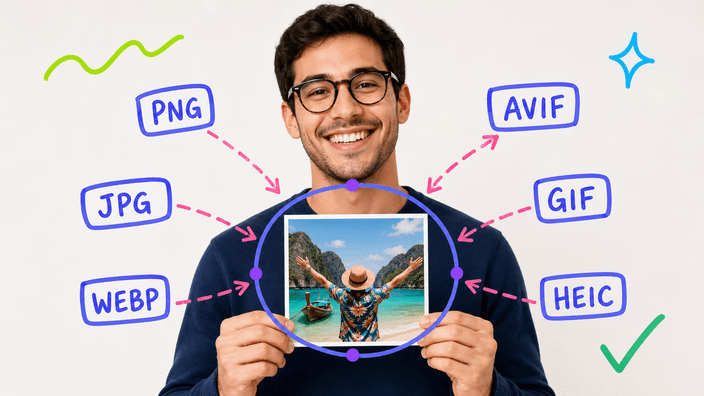
Når cirklen er skåret, vælger du, hvordan du beholder den. En transparent PNG er det sikre valg, med hjørnerne uden for cirklen gennemsigtige, så det runde billede falder rent på enhver farve. En WebP eller AVIF holder den gennemsigtighed ved lavere vægt. En JPEG bærer ikke gennemsigtighed, så hjørnerne fyldes med en ensfarvet flade, hvid med mindre du vælger en anden. Cirklen er ens i hvert tilfælde. Kun filen, du gemmer, ændrer sig.

Åbn cirkelværktøjet
Er det godt til et profilbillede?

Er det godt til et profilbillede?

Et rundt billede er, hvad de fleste sociale netværk stille forventer. Discord, Slack, LinkedIn og Instagram viser profilbilledet inde i en cirkel og beskærer det, du uploader, så det passer. Ved at runde billedet selv først bestemmer du præcis, hvad der sidder inde i cirklen, i stedet for at overlade det til en automatisk beskæring, der kan kappe toppen af et hoved eller centrere det forkerte. Udklipningen, du henter, falder lige ind i hvert af dem.

Åbn cirkelværktøjet
Hvilken størrelse skal din avatar have?

Hvilken størrelse skal din avatar have?

Da det runde billede gemmes med transparent baggrund, skalerer det rent til enhver størrelse, en avatarplads beder om, fra et lille kommentarmærke til en stor profiloverskrift. Beskæringen holder den fulde opløsning på delen inde i cirklen, så et billede til en stor avatar forbliver skarpt i stedet for blødt. Centrer ansigtet lidt over midten og lad en lille margen. Så læses samme udklipning godt i enhver størrelse.

Åbn cirkelværktøjet
Hvad sker der med dit billede?

Hvad sker der med dit billede?

Hele beskæringen kører på din egen maskine, så billedet bliver hos dig og intet sendes til en server. Du kan tjekke det: åbn browserens netværkspanel og rund et billede, og du ser intet billede forlade siden. Intet føjes til filen, du henter, intet segl i hjørnet og intet mærke på billedet. Det, du gemmer, er kun den rene runde udklipning.

Åbn cirkelværktøjet
Hvad arbejder cirkelbeskæreren med?

Hvad arbejder cirkelbeskæreren med?

Værktøjet tager et bredt udvalg af input, PNG, JPG, WebP, AVIF, GIF, BMP og SVG, plus HEIC på Safari, så de fleste billeder går lige ind. Det arbejder ét billede ad gangen, da afrunding er et bevidst rammevalg, ikke en batch, og rammen sætter du i hånden, ikke et automatisk gæt. Når dit billede er rundt, kan du beskære et rektangel, eller til nettet komprimere.

Sådan fungerer det

  1. Tilføj dit billede

    Slip et billede på siden eller vælg det fra enheden. Hele beskæringen bliver på din egen maskine.

  2. Placer cirklen

    Træk og skaler den runde ramme over den del, du vil beholde, som et ansigt eller et logo.

  3. Skær cirklen

    Tryk på knappen og cirklen skæres, med alt uden for ryddet væk.

  4. Vælg format

    Behold det runde billede som transparent PNG, WebP eller AVIF, eller flad det ud mod en farve som JPEG.

  5. Hent udklipningen

    Gem det runde billede på enheden, klar til at falde ind i enhver profil eller layout.

Andre værktøjer til at gøre arbejdet færdigt

En cirkelbeskæring er én form. Beskær et rektangel, gør filen lettere til nettet, eller se hele rækken af beskæringsværktøjer.

Ofte stillede spørgsmål

Forringer en cirkelbeskæring billedkvaliteten?

Nej, delen inde i cirklen beholder sin oprindelige kvalitet. Beskæring vælger kun, hvilke pixels der bliver, og rydder resten, så intet inde i cirklen komprimeres igen. En transparent PNG, WebP eller AVIF beholder hver detalje. Kun en JPEG bliver lidt lettere, og det fordi JPEG komprimerer, ikke fordi beskæringen ændrede noget.

Kan jeg få en transparent baggrund?

Ja, det er netop pointen med en cirkelbeskæring. Når du gemmer det runde billede som PNG, WebP eller AVIF, forbliver hjørnerne uden for cirklen helt transparente, så udklipningen falder rent på enhver farve eller baggrund. Kun en JPEG bærer ikke gennemsigtighed, så dens hjørner fyldes med en ensfarvet flade.

Hvilke billedformater kan jeg runde?

Du kan runde PNG, JPG, WebP, AVIF, GIF, BMP og SVG, plus HEIC på Safari, så de fleste billeder går lige ind. Det runde billede kommer tilbage som transparent PNG, WebP eller AVIF, eller som JPEG mod en farve du vælger, klar til hvor det skal hen.

Hvad sker der med mit billede, når jeg beskærer det?

Det bliver hos dig. Hele beskæringen kører på din egen maskine, så billedet sendes aldrig til en server, mens du runder det. Du kan tjekke det i netværkspanelet: rund et billede og se, at intet forlader siden. Da ingen server rører billedet, er der intet at logge, beholde eller dele.

Er cirkelbeskæringen gratis?

Ja, og det runde billede kommer tilbage uden noget stemplet. Du kan gemme udklipningen og bruge den til enhver profil eller layout uden at betale for downloadet. Det, du får, er den rene cirkel på en transparent baggrund, uden segl i hjørnet og uden mærke på billedet.

Forbliver cirklen skarp i avatarstørrelse?

Ja. Da beskæring kun kasserer hjørnerne og aldrig rører pixlerne inde i cirklen, bærer udklipningen samme detalje som originalen. Gemt med gennemsigtighed har den ingen firkantet kant, der afslører den, så den falder ind i et lille chatikon eller en stor overskrift og ser tilsigtet ud i begge.

Hvorfor skære en cirkel i stedet for en firkant?

Fordi så mange steder viser profilbilledet inde i en cirkel. At runde selv lader dig bestemme præcis, hvad der sidder inde i rammen, i stedet for at overlade det til en automatisk beskæring, der kunne kappe toppen af et hoved. Til en banner eller miniature er et rektangel stadig den rette form, og det er en anden beskæring.

Hvordan beskærer jeg et billede i cirkel online?

Intet at installere. Åbn siden, tilføj dit billede med et klik eller et træk, træk den runde ramme over den ønskede del, og tryk på knappen. Din cirkelformede udklipning kommer tilbage klar til at gemme som transparent PNG, WebP eller AVIF, eller som JPEG, alt uden at billedet forlader din maskine.

Detaljerne

Noter fra teamet om håndværk, formater og de små beslutninger bag en god rund beskæring.

Hvorfor et rundt billede falder rent på enhver baggrund
Når du gemmer en cirkelbeskæring som PNG, WebP eller AVIF, males de fire hjørner uden for cirklen ikke hvide eller i anden farve, de lades tomme, med en gennemsigtighedskanal, der siger til hvert program, at pixlerne der er gennemsigtige. Den ene detalje gør et rundt billede så nyttigt. Sæt det på et farvet kort, en banner eller et stødt layout, og cirklen sidder ovenpå uden firkantet kasse om, for i hjørnerne er der intet at indramme. En JPEG bærer ikke den tomme kanal, så ved JPEG fyldes hjørnerne med en ensfarvet flade, hvid med mindre du vælger en anden, hvilket passer, når slutbaggrunden er en kendt flad farve, og generer, når du vil have cirklen til at svæve frit. Til et profilbillede, der falder på uforudsigelige baggrunde, holder det transparente format kanten ren, hvor billedet end lander.
Cirkel- eller rektangelbeskæring, og hvornår du vælger hvad
En cirkel- og en rektangelbeskæring løser to forskellige problemer, og at vide, hvilken du har, sparer meget pilleri. Grib til cirklen, når billedet skal et sted hen, der viser det som et rundt mærke: en avatar, et profilbillede, et rundt logo. Der er den runde form ikke pynt, det er den forventede form, og at gøre det selv betyder at styre, hvad der sidder i. Grib til en rektangulær beskæring, når du bare vil have mindre af rammen, for at stramme kompositionen, klippe en forstyrrelse fra kanten eller ramme et fast forhold til en banner eller et opslag. De to går endda sammen: rund et billede til avataren, og beskær et rektangel af samme optagelse til overskriften. Den ene afgør udklipningens form. Den anden hvor meget af scenen der bliver i den.
Tips til et rundt profilbillede, der læses godt
En cirkel er en ubønhørlig ramme, for den klipper hjørnerne, hvor et rektangel havde givet ansigtet luft, så lidt omhu ved placeringen giver meget. Centrer ansigtet lidt over midten af cirklen, ikke præcis i centrum, som en portrætfotograf ville. Resultatet ser balanceret ud i stedet for sunket. Lad en lille margen mellem hovedets top og cirklens kant, så intet vigtigt klippes, og fyld ikke rammen så tæt, at ansigtet rører kanten. Stærkt, jævnt lys og en enkel baggrund hjælper mest, da en rund beskæring fører øjet lige til midten. Når billedet bliver bittesmå, et kommentarmærke eller et chatikon, hæld mod en tættere beskæring på ansigtet, så det stadig læses med et blik, og gem det transparent, så det holdes rent i enhver størrelse.