Je bestanden worden geladen…

Snijd elke afbeelding op elke verhouding bij, gratis

Zet een foto neer, sleep de kader over wat je houdt, vergrendel een verhouding indien nodig, en download de bijgesneden afbeelding.

of sleep de afbeelding hier

De preview blijft op je apparaat. Er wordt niets opgenomen tot je vastlegt.

Afbeelding bijsnijden
Hoe snijd je een afbeelding bij?

Hoe snijd je een afbeelding bij?

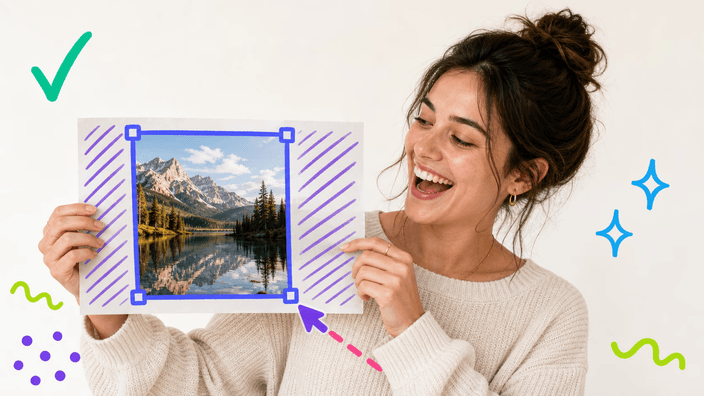
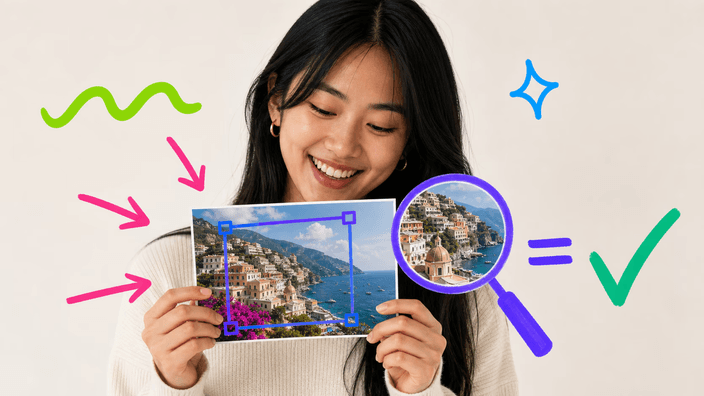
Zet één foto op de pagina, of kies er een van je apparaat. Een kader verschijnt over de afbeelding, en je sleept de randen en hoeken om het deel te kaderen dat je wilt houden. Ziet de kadering er goed uit, druk op de knop en alles buiten de kader wordt weggesnoeid. De bijgesneden afbeelding is in seconden klaar. Vooraf is er niets in te stellen, en de foto blijft de hele tijd op je eigen machine, niets wordt naar een server gestuurd.
Afbeelding bijsnijden
Kun je op een vaste verhouding bijsnijden?

Kun je op een vaste verhouding bijsnijden?

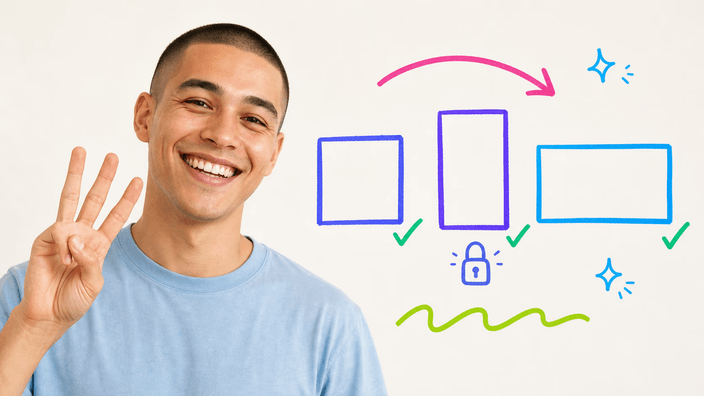
Als de snede in een bekende plek moet passen, vergrendel eerst een verhouding. Kies 1:1 voor een profielfoto, 4:5 voor een feedpost, 16:9 voor een miniatuur of banner, en de kader houdt die vorm terwijl je hem over de afbeelding schuift. Zo komt de snede precies in de verwachte verhouding eruit, zonder gokken en zonder tweede ronde om een rand die iets verschoof te herstellen. Laat de verhouding open als je gewoon op het oog wilt snoeien.

Afbeelding bijsnijden
Verandert bijsnijden de beeldkwaliteit?

Verandert bijsnijden de beeldkwaliteit?

Bijsnijden raakt de kwaliteit van wat in de kader blijft niet aan. Het gooit alleen het buitenste weg, dus het deel dat je houdt is gelijk aan het origineel, nooit opnieuw gecomprimeerd. Een PNG, WebP of AVIF behoudt elk detail en elke transparantie. Een JPEG is iets lichter omdat het comprimeert, en omdat JPEG geen transparantie draagt, komen doorzichtige plekken gevuld met een effen kleur eruit.

Afbeelding bijsnijden
Kun je de snede fijnafstellen?

Kun je de snede fijnafstellen?

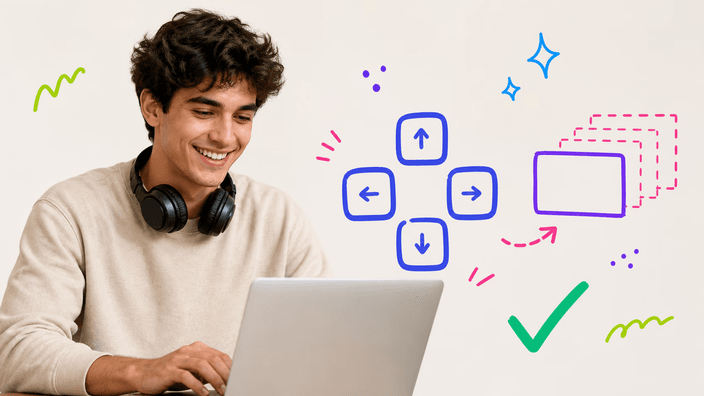
Voor een precieze snede hoeft de kader niet alleen met de hand gesleept te worden. Eenmaal grof geplaatst, verschuiven de pijltjestoetsen de selectie stap voor stap, dus je lijnt een rand exact uit zonder te vechten met de muis. Het is de snelste manier om een haarstreep achtergrond aan één kant weg te snoeien, of een onderwerp te centreren dat een sleep iets scheef liet. Muis, aanraking en toetsenbord bewegen dezelfde kader.

Afbeelding bijsnijden
Wat gebeurt er met je foto?

Wat gebeurt er met je foto?

De hele snede loopt op je eigen machine, dus de foto bereikt nooit een server. Je kunt het nagaan: open het netwerkpaneel en snijd een foto bij, en je ziet geen afbeelding de pagina verlaten. Aan het bestand dat je downloadt wordt niets toegevoegd, geen zegel in de hoek en geen merk erop. De snijder neemt PNG, JPG, WebP, AVIF, GIF, BMP en SVG, plus HEIC op Safari, dus de meeste foto's gaan zo door.

Afbeelding bijsnijden
Wanneer past een ander bijsnijdgereedschap beter?

Wanneer past een ander bijsnijdgereedschap beter?

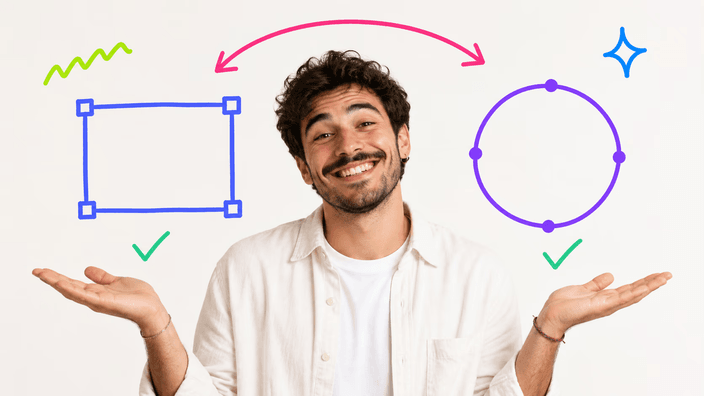
Een rechthoekige snede is het juiste gereedschap als je minder van het kader wilt. Heb je in plaats daarvan een ronde uitsnede voor een avatar nodig, dan past een cirkelsnede beter. Is de foto gesnoeid, dan kun je hem comprimeren zodat hij snel laadt op het web, of de hele reeks bijsnijdgereedschappen bekijken voor de verwachte vorm.

Hoe het werkt

  1. Voeg je foto toe

    Zet een afbeelding op de pagina of kies hem van het apparaat. De hele snede blijft op je eigen machine.

  2. Kader de box

    Sleep de randen en hoeken over het deel dat je wilt houden, of vergrendel een verhouding voor een vaste vorm.

  3. Stel bij indien nodig

    Gebruik de pijltjestoetsen om de selectie stap voor stap te verschuiven en een rand exact uit te lijnen.

  4. Kies het formaat

    Exporteer als transparante PNG, WebP of AVIF, of als JPEG als je geen transparantie nodig hebt.

  5. Download de snede

    Bewaar de bijgesneden afbeelding op het apparaat, klaar voor waar hij heen gaat.

Andere gereedschappen om het werk af te maken

Een rechthoekige snede is één vorm. Rond hem voor een avatar, maak het bestand lichter voor het web, of bekijk de hele reeks bijsnijdgereedschappen.

Veelgestelde vragen

Vermindert bijsnijden de beeldkwaliteit?

Nee, het deel in de kader behoudt zijn oorspronkelijke kwaliteit. Bijsnijden gooit alleen het buitenste van de selectie weg en laat de rest onaangeroerd, dus niets dat je houdt wordt opnieuw gecomprimeerd. Een PNG, WebP of AVIF behoudt elk detail. Alleen een JPEG is iets lichter, en dat omdat JPEG comprimeert, niet omdat de snede iets veranderde.

Kan ik op een specifieke verhouding bijsnijden?

Ja. De vaste verhoudingen dekken de gewone bestemmingen, een vierkant voor een profiel, 4:5 voor de feed, 16:9 voor een miniatuur of banner, en de kader houdt die je kiest terwijl je hem beweegt. Zo komt het resultaat in de exacte verwachte verhouding eruit, zonder tweede ronde voor een scheve rand. Liever op het oog? Laat de verhouding open.

Welke beeldformaten kan ik bijsnijden?

Je kunt PNG, JPG, WebP, AVIF, GIF, BMP en SVG bijsnijden, plus HEIC op Safari, dus de meeste foto's gaan zo door. De bijgesneden afbeelding komt terug als transparante PNG, WebP of AVIF, of als JPEG als je geen transparantie nodig hebt, klaar voor waar hij heen gaat.

Wat gebeurt er met mijn foto bij het bijsnijden?

Hij blijft bij jou. De hele snede loopt op je eigen machine, dus de foto gaat nooit naar een server terwijl je hem snoeit. Je kunt het in het netwerkpaneel nagaan: snijd een foto bij en zie dat niets de pagina verlaat. Omdat geen server de afbeelding aanraakt, is er niets te loggen, bewaren of delen.

Waarom wordt het transparante deel wit?

Omdat je als JPEG bewaarde, en JPEG draagt geen transparantie. Heeft een snede doorzichtige plekken en exporteer je hem als JPEG, dan worden die plekken met een effen kleur gevuld, wit tenzij je een andere kiest. Om de transparantie te houden, bewaar als PNG, WebP of AVIF, die een transparantiekanaal houden.

Kan ik de snede exact uitlijnen?

Ja. Na de box grof te plaatsen schuiven de pijltjestoetsen de selectie punt voor punt, zodat een rand precies zit zonder met de muis te ver te schieten. Het is de truc om een fijne strook aan één kant te kappen of een onderwerp te hercentreren dat een sleep scheef liet staan.

Vraagt de afbeeldingssnijder iets?

Nee. De bijgesneden afbeelding komt terug zonder iets gestempeld, geen zegel in de hoek en geen merk op de foto, en voor de download is er niets te betalen. Je bewaart het gesnoeide resultaat en gebruikt het waar je het nodig hebt.

Hoe snijd ik een afbeelding online bij?

Niets te installeren. Open de pagina, voeg je foto toe met een klik of sleep, kader de box over het gewenste deel, vergrendel een verhouding indien nodig, en druk op de knop. Je bijgesneden afbeelding komt klaar om te bewaren terug, als PNG, WebP, AVIF of JPEG, alles zonder dat de foto je machine verlaat.

De details

Notities van het team over vakmanschap, formaten en de kleine beslissingen achter een goede ronde uitsnede.

Waarom bijsnijden op je eigen machine een serversnijder verslaat
Veel online gereedschappen sturen je foto zelfs voor de simpelste bewerking naar een server, maar bijsnijden heeft dat niet nodig. Een afbeelding tot een kleinere rechthoek snoeien is een klus die de browser helemaal zelf doet, dus de snijder van Araluma loopt daar, op je eigen machine. De foto reist nergens heen, wordt op geen server geparkeerd, en laat geen kopie die iemand later moet opruimen. Dat heeft twee echte effecten. Eén, geen wachten: zelfs een grote foto heeft geen uploadbalk, en het resultaat komt bijna meteen terug. Twee, niemand ziet de afbeelding waaraan je werkt, want er is geen server in de lus, niets te loggen, bewaren of delen. Het is het soort privacy dat komt doordat het werk de pagina simpelweg nooit verlaat, niet uit een belofte over hoe een server zich gedraagt.
Hoe een verhouding vergrendelen een tweede ronde spaart
Het is verleidelijk om op het oog te snijden en je later om de exacte verhoudingen te bekommeren, maar zo eindigt een snede meestal met een tweede ronde. Een profielplek wil een perfect vierkant, een feed wil 4:5, een miniatuur wil 16:9, en een rand die iets naast het doel ligt wordt zichtbaar uitgerekt of met balken voorzien als de bestemming hem dwingt te passen. De verhouding vergrendelen voor je sleept lost dat bij de bron op: de kader kan alleen de gekozen vorm houden, dus hoe je hem ook schuift en herschaalt, de snede komt in de exacte verwachte verhouding eruit. Je geeft de moeite één keer uit, bij het kaderen van wat telt, in plaats van snijden, controleren en opnieuw snijden omdat de vorm iets fout was. Heeft de bestemming geen vaste vorm, dan is de verhouding open laten de snellere weg, het slot is er voor wanneer precisie echt telt.
Wat een snede wel en niet kan
Het helpt duidelijk te zijn waarvoor bijsnijden dient, want het wordt vaak verward met twee buurklussen. Een snede haalt een deel van het kader weg: het gooit het buitenste van de box weg en houdt het binnenste op volle kwaliteit, dus het is de juiste zet als er te veel achtergrond, een afleiding aan de rand of een niet-passende vorm is. Wat een snede niet kan, is resolutie toevoegen. Tot een kleine regio snoeien en die regio dan tot een groot formaat opblazen oogt zacht, want de snede gooide punten weg die hij niet opnieuw kan verzinnen, vergroten is een andere klus, gedaan door een vergroter. Een snede maakt een bestand ook niet vanzelf dramatisch lichter, is een kleiner bestand in plaats van een kleiner kader het doel, dan is daar een compressor voor. Weten welke van de drie je echt nodig hebt scheelt veel omwegen door het verkeerde gereedschap.