
Läser in dina filer…

Beskär valfri bild till valfritt förhållande, gratis

Släpp ett foto, dra rutan över det du behåller, lås ett förhållande vid behov, och ladda ner den beskurna bilden.

eller släpp bilden här

Förhandsvisningen stannar på din enhet. Inget spelas in förrän du tar bilden.

Beskär bild
Hur beskär man en bild?

Hur beskär man en bild?

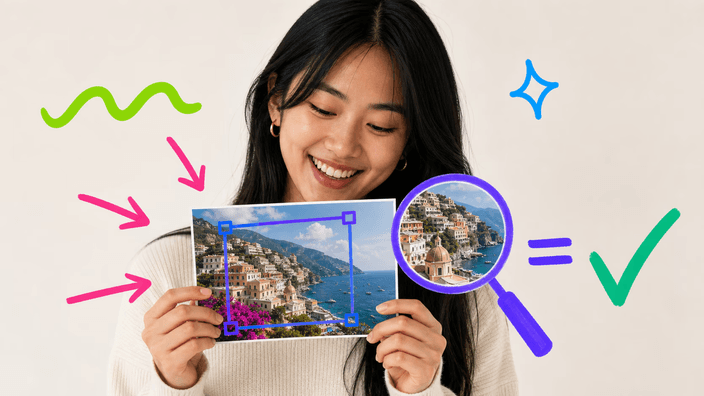
Släpp ett enda foto på sidan, eller välj ett från enheten. En ruta dyker upp över bilden, och du drar dess kanter och hörn för att rama in delen du vill behålla. När inramningen ser bra ut, tryck på knappen och allt utanför rutan trimmas bort. Den beskurna bilden är klar att ladda ner på sekunder. Inget att ställa in i förväg, och bilden stannar på din egen maskin hela tiden, inget skickas till en server.
Beskär bild
Kan man beskära till ett fast förhållande?

Kan man beskära till ett fast förhållande?

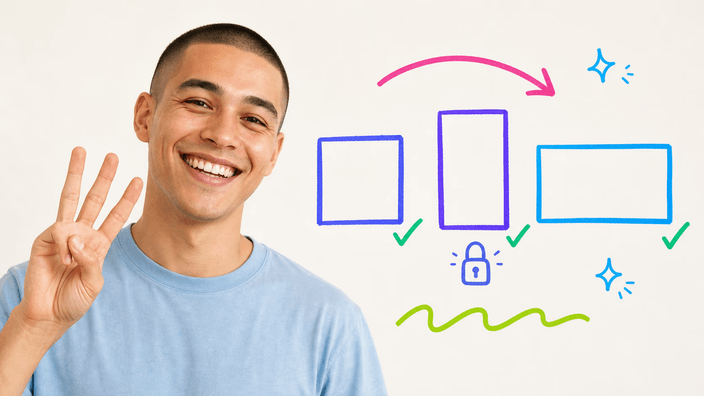
När beskärningen måste passa en känd plats, lås ett förhållande först. Välj 1:1 för en profilbild, 4:5 för ett flödesinlägg, 16:9 för en miniatyr eller banner, och rutan håller den formen medan du drar den över bilden. Så kommer beskärningen ut i exakt det förhållande destinationen väntar, utan gissning och utan en andra omgång för att rätta en kant som hamnade lite fel. Lämna förhållandet öppet när du bara vill trimma på ögat.

Beskär bild
Ändrar beskärning bildkvaliteten?

Ändrar beskärning bildkvaliteten?

Beskärning rör inte kvaliteten på det som stannar i rutan. Den kastar bara det yttre, så delen du behåller är samma som originalet, aldrig omkomprimerad. En PNG, WebP eller AVIF behåller varje detalj och all transparens. En JPEG är lite lättare för att den komprimerar, och eftersom JPEG inte bär transparens kommer genomskinliga ytor ut fyllda med en enfärgad yta.

Beskär bild
Kan man finjustera beskärningen?

Kan man finjustera beskärningen?

För en exakt beskärning behöver rutan inte dras med handen ensam. När den väl är grovt placerad flyttar piltangenterna markeringen ett steg i taget, så du riktar in en kant exakt utan att kämpa med musen. Det är snabbaste sättet att trimma en hårfin remsa bakgrund på ena sidan, eller centrera ett motiv som ett drag lämnade lite fel. Mus, pekning och tangentbord flyttar samma ruta.

Beskär bild
Vad händer med ditt foto?

Vad händer med ditt foto?

Hela beskärningen körs på din egen maskin, så bilden når aldrig en server. Du kan kontrollera det: öppna nätverkspanelen och beskär ett foto, och du ser ingen bild lämna sidan. Inget läggs till filen du laddar ner, inget sigill i hörnet och ingen stämpel på den. Beskäraren tar PNG, JPG, WebP, AVIF, GIF, BMP och SVG, plus HEIC på Safari, så de flesta foton går rakt in.

Beskär bild
När passar ett annat beskärningsverktyg bättre?

När passar ett annat beskärningsverktyg bättre?

En rektangulär beskärning är rätt verktyg när du vill ha mindre av bildrutan. Behöver du i stället ett runt urklipp för en avatar passar en cirkelbeskärning bättre. När fotot är trimmat kan du komprimera det så det laddar snabbt på webben, eller se hela uppsättningen beskärningsverktyg för formen destinationen väntar.

Så fungerar det

  1. Lägg till ditt foto

    Släpp en bild på sidan eller välj den från enheten. Hela beskärningen stannar på din egen maskin.

  2. Rama in rutan

    Dra kanterna och hörnen över delen du vill behålla, eller lås ett förhållande för att hålla en fast form.

  3. Finjustera vid behov

    Använd piltangenterna för att flytta markeringen ett steg i taget och rikta in en kant exakt.

  4. Välj format

    Exportera som transparent PNG, WebP eller AVIF, eller som JPEG när du inte behöver transparens.

  5. Ladda ner beskärningen

    Spara den beskurna bilden på enheten, redo för vart den ska.

Andra verktyg för att slutföra jobbet

En rektangulär beskärning är en form. Runda den för en avatar, gör filen lättare för webben, eller se hela uppsättningen beskärningsverktyg.

Vanliga frågor

Minskar beskärning bildkvaliteten?

Nej, delen i rutan behåller sin ursprungliga kvalitet. Beskärning kastar bara det yttre av markeringen och lämnar resten orört, så inget du behåller komprimeras om. En PNG, WebP eller AVIF behåller varje detalj. Bara en JPEG är lite lättare, och det för att JPEG komprimerar, inte för att beskärningen ändrade något.

Kan jag beskära till ett visst förhållande?

Ja. De fasta förhållandena täcker de vanliga destinationerna, en kvadrat för en profil, 4:5 för flödet, 16:9 för en miniatyr eller banner, och rutan håller det du väljer medan du flyttar den. Så kommer resultatet ut i exakt det förhållande platsen vill, utan en andra omgång för en sned kant. Föredrar du på ögat? Lämna förhållandet öppet.

Vilka bildformat kan jag beskära?

Du kan beskära PNG, JPG, WebP, AVIF, GIF, BMP och SVG, plus HEIC på Safari, så de flesta foton går rakt in. Den beskurna bilden kommer tillbaka som transparent PNG, WebP eller AVIF, eller som JPEG när du inte behöver transparens, redo för vart den ska.

Vad händer med mitt foto när jag beskär det?

Det stannar hos dig. Hela beskärningen körs på din egen maskin, så fotot skickas aldrig till en server medan du trimmar det. Du kan kontrollera det i nätverkspanelen: beskär ett foto och se att inget lämnar sidan. Eftersom ingen server rör bilden finns inget att logga, behålla eller dela.

Varför blir den transparenta delen vit?

För att du sparade som JPEG, och JPEG bär inte transparens. Har en beskärning genomskinliga ytor och du exporterar den som JPEG fylls de ytorna med en enfärgad yta, vit om du inte väljer en annan. För att behålla transparensen, spara som PNG, WebP eller AVIF, som håller en transparenskanal.

Kan jag rikta in beskärningen exakt?

Ja. Efter en grov placering flyttar piltangenterna markeringen punkt för punkt, så en kant sitter exakt utan att skjuta över med musen. Det är knepet för att kapa en fin remsa på ena sidan eller centrera om ett motiv som ett drag lämnade snett.

Tar bildbeskäraren betalt för något?

Nej. Den beskurna bilden kommer tillbaka utan något stämplat, inget sigill i hörnet och ingen stämpel på fotot, och för nedladdningen finns inget att betala. Du sparar det trimmade resultatet och använder det där du behöver.

Hur beskär jag en bild online?

Inget att installera. Öppna sidan, lägg till ditt foto med ett klick eller drag, rama in rutan över delen du vill ha, lås ett förhållande vid behov, och tryck på knappen. Din beskurna bild kommer tillbaka redo att spara som PNG, WebP, AVIF eller JPEG, allt utan att fotot lämnar din maskin.

Detaljerna

Anteckningar från teamet om hantverk, format och de små beslut som ligger bakom en bra rund beskärning.

Varför beskärning på din egen maskin slår en serverbeskärare
Många onlineverktyg skickar ditt foto till en server även för den enklaste redigering, men beskärning behöver inte det. Att trimma en bild till en mindre rektangel är ett jobb webbläsaren gör helt på egen hand, så Aralumas beskärare körs där, på din egen maskin. Fotot reser ingenstans, parkeras inte på en server, och lämnar ingen kopia som någon måste städa senare. Det har två verkliga effekter. Ett, ingen väntan: även ett stort foto har ingen uppladdningslist, och resultatet kommer tillbaka nästan direkt. Två, ingen ser bilden du arbetar med, för det finns ingen server i slingan, inget att logga, behålla eller dela. Det är den sortens integritet som kommer av att arbetet helt enkelt aldrig lämnar sidan, inte av ett löfte om hur en server beter sig.
Hur ett förhållandelås sparar en andra omgång
Det är frestande att beskära på ögat och bry sig om de exakta proportionerna sedan, men så slutar en beskärning oftast med en andra omgång. En profilplats vill ha en perfekt kvadrat, ett flöde vill ha 4:5, en miniatyr vill ha 16:9, och en kant som hamnade lite fel sträcks eller får svarta kanter synligt när destinationen tvingar den att passa. Att låsa förhållandet före du drar löser det vid källan: rutan kan bara hålla formen du valde, så hur du än drar och ändrar storlek kommer beskärningen ut i exakt det förhållande destinationen väntar. Du lägger mödan en gång, på att rama in det som spelar roll, i stället för att beskära, kontrollera och beskära om för att formen var lite fel. Har destinationen ingen fast form är att lämna förhållandet öppet snabbare, låset finns för när precision verkligen spelar roll.
Vad en beskärning kan och inte kan
Det hjälper att vara tydlig med vad beskärning är till för, för det förväxlas ofta med två grannjobb. En beskärning tar bort en del av bildrutan: den kastar det yttre av rutan och behåller det inre i full kvalitet, så det är rätt drag när det finns för mycket bakgrund, en störning vid kanten eller en form som inte passar. Vad en beskärning inte kan är att lägga till upplösning. Att trimma till en liten region och sedan blåsa upp den regionen till en stor storlek ser mjukt ut, för beskärningen kastade punkter den inte kan uppfinna igen, att förstora är ett annat jobb, gjort av en förstorare. Inte heller gör en beskärning en fil märkbart lättare på egen hand, är en mindre fil i stället för en mindre bildruta målet, är det vad en komprimerare är till för. Att veta vilket av de tre du verkligen behöver sparar många turer genom fel verktyg.