Läser in dina filer…

Beskär vilken bild som helst, gratis

Välj beskärningen du behöver nedan. Dra ramen, och resultatet byggs på din enhet, utan att något laddas upp.

Ladda upp din bild
Hur fungerar bildbeskärningen?

Hur fungerar bildbeskärningen?

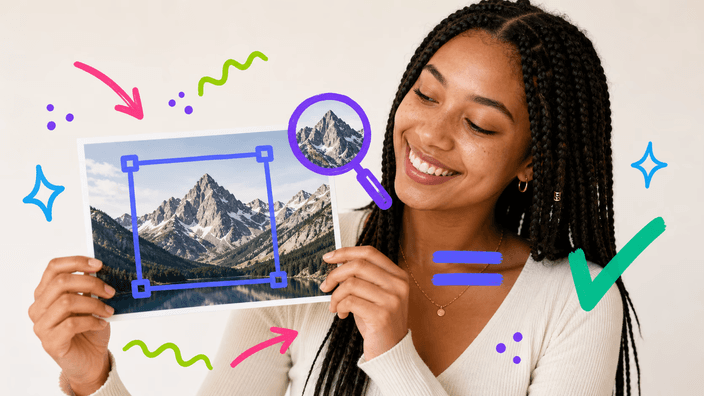
Välj beskärningen du behöver i rutnätet och släpp sedan din bild på sidan som öppnas. Dra ramen över den del du vill behålla, justera kanterna, och en live-förhandsvisning visar resultatet medan du arbetar. När det ser rätt ut, ladda ner det. Allt körs i webbläsaren, på din egen enhet, så beskärningen är klar på ett ögonblick utan att något skickas någonstans. Du väljer alltid formen först, så du landar på en sida byggd för just den beskärningen. Sedan kan du också komprimera, ändra storlek eller konvertera bilden.

Ladda upp din bild
Vilka beskärningar kan du göra?

Vilka beskärningar kan du göra?

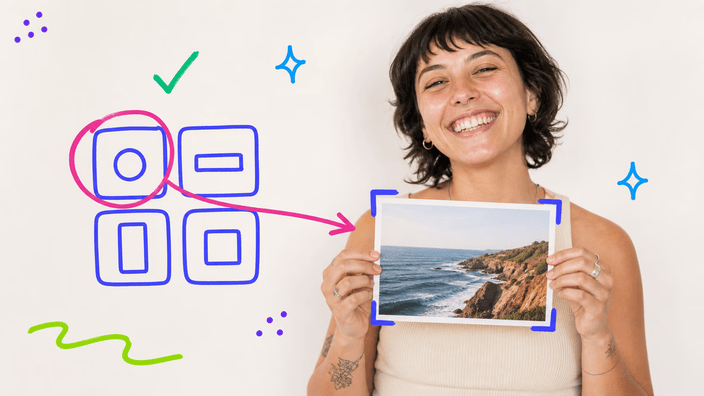
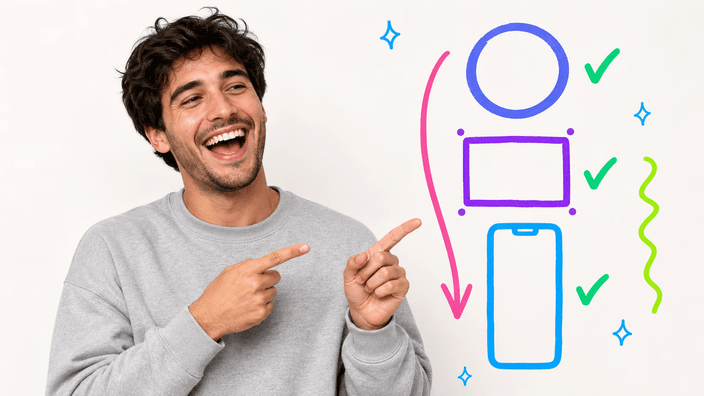
Du kan beskära till tre sorters form. En cirkel ger en ren rund utklippning, perfekt för en profilbild. En öppen rektangel låter dig rama om till vad som helst och tar bort kanterna du inte vill ha. Ett fast förhållande låser ramen till en bestämd proportion, så fotot passar in i ett kvadratiskt inlägg, en bred banner eller en hög story utan att gissa. Varje form är sin egen sida, öppnad från rutnätet nedan.

Ladda upp din bild
Ändrar beskärning kvaliteten?

Ändrar beskärning kvaliteten?

Att beskära komprimerar inte om delen du behåller, så det som blir kvar inom ramen behåller sin ursprungliga detalj. Det enda verktyget gör är att ta bort ytan utanför ramen och sedan spara det som är kvar. Exporten håller en hög upplösning, en beskärning förblir skarp för en avatar eller en banner. Det enda du tappar är delen du valde att klippa bort, vilket är hela poängen med en beskärning.

Ladda upp din bild
Vart tar din bild vägen?

Vart tar din bild vägen?

Din bild beskärs direkt på din egen enhet, och inget laddas upp till en server. Fotot läses, beskärs och sparas utan att lämna sidan, så det finns ingen kö, ingen uppladdningsväntan och ingen kopia på någon annans dator. Du kan bekräfta att den blir kvar: resultatet dyker upp så fort du släpper ramen, utan tur och retur. Varje beskärning här fungerar likadant.

Ladda upp din bild
När bör du beskära en bild?

När bör du beskära en bild?

Tre stunder återkommer gång på gång. En profil eller avatar: en rund utklippning ramar in ett ansikte rent. En miniatyr eller banner: ett fast förhållande får fotot att passa exakt i ett flöde, en rubrik eller en story. Skärpa fokus: en öppen rektangel klipper bort distraktioner och placerar motivet där du vill. Anpassa beskärningsformen efter var bilden ska leva.

Ladda upp din bild
En beskärning eller en hel uppsättning?

En beskärning eller en hel uppsättning?

En bild i taget. Du öppnar en beskärning, släpper ett enda foto, ramar in det och sparar, sedan går du till nästa om du har fler. Det finns inget batchläge här, för en beskärning är ett handgjort val, du bestämmer exakt vad du behåller på varje bild. En i taget håller också hela beskärningen i webbläsaren på din enhet, snabbt och utan uppladdning.

Så fungerar det

  1. Välj beskärningen

    Titta i rutnätet nedan och välj formen du vill ha, en cirkel, en öppen rektangel eller ett fast social-förhållande.

  2. Lägg till din bild

    På sidan som öppnas släpper du ditt foto i zonen eller väljer det från din enhet. En bild i taget.

  3. Dra ramen

    Flytta och ändra storlek på ramen över delen du vill behålla. En live-förhandsvisning visar beskärningen medan du justerar.

  4. Kontrollera resultatet

    Bekräfta i förhandsvisningen att inramning och form ser rätt ut innan du sparar något.

  5. Ladda ner filen

    Spara den beskurna bilden på din enhet. Hela beskärningen kördes på din enhet, utan uppladdning.

Andra verktyg för att slutföra jobbet

Att beskära är ett steg. Gör filen mindre utan att ändra utseendet, anpassa den till en exakt storlek, eller ändra dess format efter vart den ska.

Vanliga frågor

Försämrar beskärning en bilds kvalitet?

Nej. Att beskära behåller delen inom ramen precis som den var och tar bara bort det som hamnar utanför. Ytan du behåller komprimeras inte om av själva beskärningen, så den behåller sin ursprungliga detalj. Exporten förblir högupplöst, skarp nog för en avatar eller en banner.

Vart tar mina bilder vägen när jag beskär dem?

Ingenstans utanför din egen enhet, beskärningen körs i webbläsaren och fotot är kvar hos dig hela tiden. Eftersom bilden aldrig skickas upp finns ingen kö och ingen bearbetad kopia som blir kvar, och resultatet är ditt så fort du är klar med inramningen.

Kan jag beskära flera bilder samtidigt?

Inte i ett svep. Beskärning är ett handgjort val, du ramar in varje foto själv, så du arbetar med en bild i taget. Öppna en beskärning, rama in och spara ditt första foto, lägg sedan till nästa. Det håller också varje beskärning helt på din enhet.

Vilka former och förhållanden kan jag beskära till?

Anpassa formen efter platsen. Runt passar ett ansikte i en profilbild, där hörnen bara skulle vara i vägen. En låst proportion passar det som faller in i en fast ram, en kvadrat eller en bred rubrik. Och när inget är fast, dra kanterna för hand tills motivet sitter precis där du vill.

Vilka bildformat stöds?

Du kan beskära de format som varje modern webbläsare läser nativt, inklusive PNG, JPG och WebP. Det beskurna resultatet sparas som en standardbild du kan använda var som helst. Specialformat som HEIC, TIFF, BMP och RAW hanteras ännu inte, konvertera dem först.

Varför skulle jag beskära en bild?

Oftast för att passa in eller fokusera. En cirkel gör en prydlig avatar, ett fast förhållande får ett foto att sitta rätt i ett flöde eller en rubrik, och en öppen rektangel klipper bort distraktioner så motivet sticker ut. Formen du väljer bör passa dit bilden ska.

Vad är skillnaden mellan rund och rektangulär beskärning?

En rund beskärning klipper ut en rund form ur fotot, med hörnen borttagna, vilket passar profilbilder. En rektangulär beskärning behåller fyra raka kanter och justerar bara ramen, vilket passar miniatyrer, banners och att skärpa fokus. Välj den som passar platsen bilden ska fylla.

Hur beskär jag en bild online?

Välj en form i rutnätet, en cirkel, en rektangel eller ett fast förhållande. På sidan som öppnas släpper du ett foto, drar sedan i handtagen tills ramen sitter där du vill. Spara när förhandsvisningen stämmer, och den beskurna bilden är din, utan att något går till en server.
Detaljerna

Anteckningar från teamet om hantverk, format och de små beslut som ligger bakom en bra rund beskärning.

Varför hela beskärningen stannar på din enhet
Varje beskärning i den här familjen körs där du är, inte på en avlägsen server. När du släpper ett foto på en beskärningssida läser webbläsaren in det direkt i minnet, ramen du drar bestämmer vad som behålls, och resultatet ritas och sparas utan en enda uppladdning. Därför är en beskärning klar så fort du slutar dra: det finns ingen fil att skicka upp, ingen kö att vänta i och ingen bearbetad kopia på någon annans dator. Det betyder också att verktyget fungerar likadant oavsett om du är uppkopplad eller knappt ansluten, eftersom den enda maskinen som är inblandad är din. För en profilbild eller ett id-foto är det skyddet inte ett trevligt extra, det är poängen: bilden du beskär behöver aldrig lämna dina händer för att beskäras.
Beskärningsformerna och vilken som passar var
En beskärning är egentligen ett beslut om form, och tre former täcker nästan allt. Cirkeln är byggd för ansikten och logotyper: den klipper ett rent runt fönster och tar bort hörnen, vilket är precis vad en profilplats eller en avatar förväntar sig. Den öppna rektangeln är arbetshästen, den låter dig rama om utan fast proportion, klippa bort distraktioner och centrera om motivet tills kompositionen är den du menade. Det fasta förhållandet sitter mellan de två: det håller en exakt proportion, en kvadrat, en bred banner, en hög story, så att ett foto faller in i ett flöde eller en rubrik utan att sträckas ut. Att välja rätt handlar mindre om en bästa beskärning och mer om att matcha formen mot platsen där bilden ska leva.
Varför en fokuserad beskärare slår en allt-i-ett-redigerare
En fullständig fotoredigerare kan beskära, men beskärningen är begravd under lager, filter och menyer du inte behöver för en snabb omramning. En fokuserad beskärare gör en sak och gör den omedelbar: öppna formen du vill ha, dra en ram, spara. Det finns inget att lära sig och inget att installera. Att hålla omfånget litet håller också allt på din enhet, snabbt och tryggt, i stället för att leda ditt foto genom en tung onlinesvit. Och eftersom varje beskärningsform får sin egen sida passar kontrollerna uppgiften, en rund förhandsvisning för en cirkel, öppna kanter för en rektangel, låsta proportioner för ett förhållande, i stället för en generisk ruta som behandlar varje beskärning likadant.