Läser in dina filer…

Beskär valfri bild till en cirkel, gratis

Släpp en bild, dra den runda ramen över delen du vill ha, och ladda ner ett rent cirkelformat urklipp med transparent bakgrund.

eller dra bilden hit

Förhandsvisningen stannar på din enhet. Inget spelas in förrän du tar bilden.

Öppna cirkelbeskärningsverktyget
Hur beskär man en bild i cirkel?

Hur beskär man en bild i cirkel?

Släpp en enda bild på sidan, eller välj en från enheten. En rund ram dyker upp över bilden. Du drar och skalar den över delen du vill behålla, ett ansikte, en logga, en emblem. När utsnittet ser bra ut, tryck på knappen och cirkeln skärs, med allt utanför bortrensat. Resultatet är klart på sekunder. Inget att ställa in i förväg, och bilden stannar på din maskin hela tiden.

Välj ett format och beskär
Vilket format för den runda bilden?

Vilket format för den runda bilden?

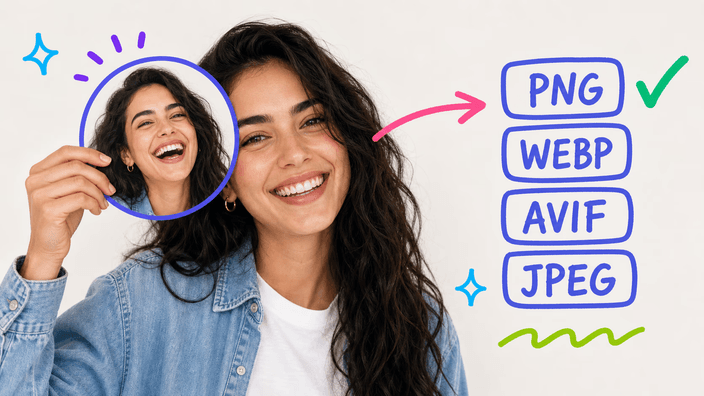
När cirkeln är skuren väljer du hur du behåller den. En transparent PNG är det säkra valet, med hörnen utanför cirkeln genomskinliga så att den runda bilden faller rent på vilken färg som helst. En WebP eller AVIF håller den transparensen vid lägre vikt. En JPEG bär inte transparens, så hörnen fylls med en enfärgad yta, vit om du inte väljer en annan. Cirkeln är samma i varje fall. Bara filen du sparar ändras.

Beskär för valfri social plattform
Är det bra för en profilbild?

Är det bra för en profilbild?

En rund bild är vad de flesta sociala nätverk tyst förväntar sig. Discord, Slack, LinkedIn och Instagram visar profilbilden inuti en cirkel och beskär det du laddar upp för att passa. Genom att runda bilden själv först bestämmer du exakt vad som sitter inuti cirkeln, i stället för att lämna det till en automatisk beskärning som kan kapa toppen av ett huvud eller centrera fel. Urklippet du laddar ner faller rakt in i vart och ett av dem.

Pröva inom gränserna
Vilken storlek bör din avatar ha?

Vilken storlek bör din avatar ha?

Eftersom den runda bilden sparas med transparent bakgrund skalar den rent till vilken storlek en avatarplats än ber om, från ett litet kommentarsmärke till en stor profilrubrik. Beskärningen behåller full upplösning på delen inuti cirkeln, så en bild för en stor avatar förblir skarp i stället för mjuk. Centrera ansiktet lite ovanför mitten och lämna en liten marginal. Då läses samma urklipp bra i varje storlek.

Beskär i webbläsaren nu
Vad händer med din bild?

Vad händer med din bild?

Hela beskärningen körs på din egen maskin, så bilden stannar hos dig och inget skickas till en server. Du kan kontrollera det: öppna webbläsarens nätverkspanel och runda en bild, och du ser ingen bild lämna sidan. Inget läggs till filen du laddar ner, inget sigill i hörnet och ingen stämpel på bilden. Det du sparar är bara det rena runda urklippet.

Skapa din runda profilbild
Vad arbetar cirkelbeskäraren med?

Vad arbetar cirkelbeskäraren med?

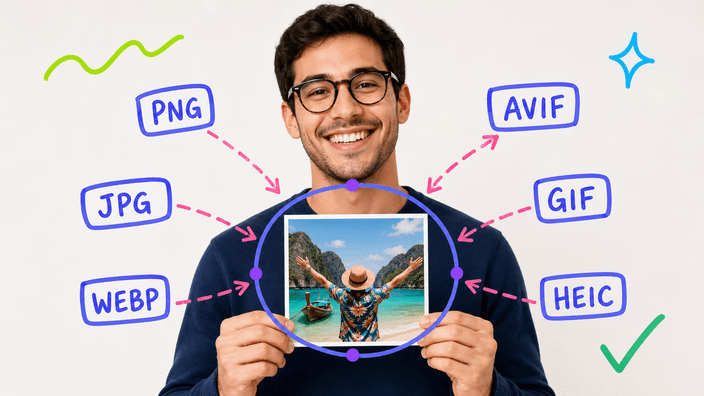
Verktyget tar ett brett spann av indata, PNG, JPG, WebP, AVIF, GIF, BMP och SVG, plus HEIC på Safari, så de flesta bilder går rakt in. Det arbetar en bild i taget, eftersom att runda är ett medvetet bildval, inte en sats, och ramen placerar du för hand, ingen automatisk gissning. När din bild är rund kan du beskära en rektangel, eller komprimera för webben.

Så fungerar det

  1. Lägg till din bild

    Släpp en bild på sidan eller välj den från enheten. Hela beskärningen stannar på din egen maskin.

  2. Placera cirkeln

    Dra och skala den runda ramen över delen du vill behålla, som ett ansikte eller en logga.

  3. Skär cirkeln

    Tryck på knappen och cirkeln skärs, med allt utanför bortrensat.

  4. Välj format

    Behåll den runda bilden som transparent PNG, WebP eller AVIF, eller platta den mot en färg som JPEG.

  5. Ladda ner urklippet

    Spara den runda bilden på enheten, redo att falla in i vilken profil eller layout som helst.

Andra verktyg för att slutföra jobbet

En cirkelbeskärning är en form. Beskär en rektangel, gör filen lättare för webben, eller se hela uppsättningen beskärningsverktyg.

Vanliga frågor

Minskar en cirkelbeskärning bildkvaliteten?

Nej, delen inuti cirkeln behåller sin ursprungliga kvalitet. Beskärning väljer bara vilka pixlar som stannar och rensar resten, så inget inuti cirkeln komprimeras om. En transparent PNG, WebP eller AVIF behåller varje detalj. Bara en JPEG blir lite lättare, och det för att JPEG komprimerar, inte för att beskärningen ändrade något.

Kan jag få en transparent bakgrund?

Ja, det är just poängen med en cirkelbeskärning. När du sparar den runda bilden som PNG, WebP eller AVIF förblir hörnen utanför cirkeln helt transparenta, så urklippet faller rent på vilken färg eller bakgrund som helst. Bara en JPEG bär inte transparens, så dess hörn fylls med en enfärgad yta.

Vilka bildformat kan jag runda?

Du kan runda PNG, JPG, WebP, AVIF, GIF, BMP och SVG, plus HEIC på Safari, så de flesta bilder går rakt in. Den runda bilden kommer tillbaka som transparent PNG, WebP eller AVIF, eller som JPEG mot en färg du väljer, redo för dit den ska.

Vad händer med min bild när jag beskär den?

Den stannar hos dig. Hela beskärningen körs på din egen maskin, så bilden skickas aldrig till en server medan du rundar den. Du kan kontrollera det i nätverkspanelen: runda en bild och se att inget lämnar sidan. Eftersom ingen server rör bilden finns inget att logga, behålla eller dela.

Är cirkelbeskärningen gratis?

Ja, och den runda bilden kommer tillbaka utan något stämplat. Du kan spara urklippet och använda det för vilken profil eller layout som helst utan att betala för nedladdningen. Det du får är den rena cirkeln på en transparent bakgrund, utan sigill i hörnet och utan märke på bilden.

Förblir cirkeln skarp i avatarstorlek?

Ja. Eftersom beskärning bara kastar hörnen och aldrig rör pixlarna inuti cirkeln bär urklippet samma detalj som originalet. Sparad med transparens har den ingen fyrkantig kant som avslöjar den, så den faller in i en liten chattikon eller en stor rubrik och ser avsiktlig ut i båda.

Varför skära en cirkel i stället för en kvadrat?

För att så många platser visar profilbilden inuti en cirkel. Att runda själv låter dig bestämma exakt vad som sitter inuti ramen, i stället för att lämna det till en automatisk beskärning som kan kapa toppen av ett huvud. För en banner eller miniatyr är en rektangel fortfarande rätt form, och det är en annan beskärning.

Hur beskär jag en bild i cirkel online?

Inget att installera. Öppna sidan, lägg till din bild med ett klick eller drag, dra den runda ramen över delen du vill ha, och tryck på knappen. Ditt cirkelformade urklipp kommer tillbaka redo att spara som transparent PNG, WebP eller AVIF, eller som JPEG, allt utan att bilden lämnar din maskin.

Detaljerna

Anteckningar från teamet om hantverk, format och de små beslut som ligger bakom en bra rund beskärning.

Varför en rund bild faller rent på vilken bakgrund som helst
När du sparar en cirkelbeskärning som PNG, WebP eller AVIF målas de fyra hörnen utanför cirkeln inte vita eller i annan färg, de lämnas tomma, med en transparenskanal som säger åt varje program att pixlarna där är genomskinliga. Den enda detaljen gör en rund bild så användbar. Sätt den på ett färgat kort, en banner eller en stökig layout, och cirkeln sitter ovanpå utan fyrkantig ruta runt, för i hörnen finns inget att rama in. En JPEG bär inte den tomma kanalen, så vid JPEG fylls hörnen med en enfärgad yta, vit om du inte väljer en annan, vilket passar när slutbakgrunden är en känd platt färg och stör när du vill att cirkeln ska sväva fritt. För en profilbild som faller på oförutsägbara bakgrunder håller det transparenta formatet kanten ren var bilden än hamnar.
Cirkel- eller rektangelbeskärning, och när du väljer vilken
En cirkel- och en rektangelbeskärning löser två olika problem, och att veta vilken du har sparar mycket pillande. Ta till cirkeln när bilden går någonstans som visar den som ett runt märke: en avatar, en profilbild, en rund logga. Där är den runda formen inte dekoration, det är formen som väntas, och att göra det själv betyder att styra vad som sitter i. Ta till en rektangulär beskärning när du bara vill ha mindre av ramen, för att strama kompositionen, klippa bort en störning vid kanten eller träffa ett fast förhållande för en banner eller ett inlägg. De två går till och med ihop: runda en bild för avataren, och beskär en rektangel av samma tagning för rubriken. Den ena avgör urklippets form. Den andra hur mycket av scenen som stannar i det.
Tips för en rund profilbild som läses väl
En cirkel är en obönhörlig ram, för den klipper hörnen där en rektangel hade gett ansiktet luft, så lite omsorg vid placeringen ger mycket. Centrera ansiktet lite ovanför mitten av cirkeln, inte exakt i centrum, som en porträttfotograf hade gjort. Resultatet ser balanserat ut i stället för nedsjunket. Lämna en liten marginal mellan huvudets topp och cirkelns kant så att inget viktigt klipps, och fyll inte ramen så tätt att ansiktet rör kanten. Starkt, jämnt ljus och en enkel bakgrund hjälper mest, eftersom en rund beskärning för ögat rakt till mitten. När bilden blir pytteliten, ett kommentarsmärke eller en chattikon, luta åt en tätare beskärning på ansiktet så att den fortfarande läses med en blick, och spara den transparent så att den hålls ren i varje storlek.