怎樣裁切一張圖片?
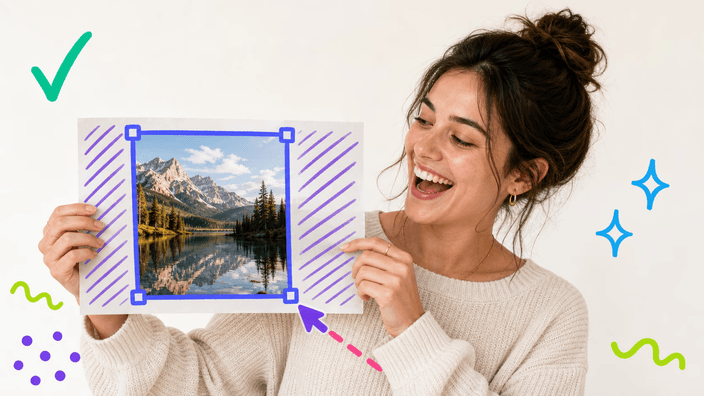
在頁面上放下一張相片,或從裝置裡選一張。圖片上出現一個框,你拖動它的邊和角,框住要保留的部分。框得滿意時按下按鈕,框外的一切都會被裁掉。裁切好的圖片幾秒內就能下載。事先沒有要設定的,相片始終留在你自己的裝置上,什麼都不會送往伺服器。
正在載入您的檔案…
放下一張相片,把框拖到你要保留的部分,需要時鎖定比例,再下載裁切好的圖片。
或將圖片拖到這裡
預覽
裁剪後的圖片已準備好,可以下載。
裁切中…

用手機掃描 QR 碼即可在手機上取得檔案。連結是暫時的。檔案會在 2 小時內從我們的伺服器刪除。
Araluma 的圖片裁切把相片縮到重要的部分。放下一張圖片,把框拖到你想保留的部分,再下載結果。需要固定形狀嗎?鎖定 1:1、4:5 或 16:9 這樣的比例,移動框時它會保持那個形狀。所有裁切都在你自己的裝置上進行,所以相片留在你這裡,什麼都不會送往伺服器。裁切只是挑選哪些點保留,所以留下的部分保持原始畫質,不會被重新壓縮。把結果儲存為 PNG、WebP 或 AVIF,不需要透明時儲存為 JPEG。沒有要學的,也沒有要裝的。放下一張圖片,裁就好。從那裡你可以用圓形裁切把它變圓、壓縮它,或者看看其餘的裁切工具。
在頁面上放下一張相片,或從裝置裡選一張。圖片上出現一個框,你拖動它的邊和角,框住要保留的部分。框得滿意時按下按鈕,框外的一切都會被裁掉。裁切好的圖片幾秒內就能下載。事先沒有要設定的,相片始終留在你自己的裝置上,什麼都不會送往伺服器。
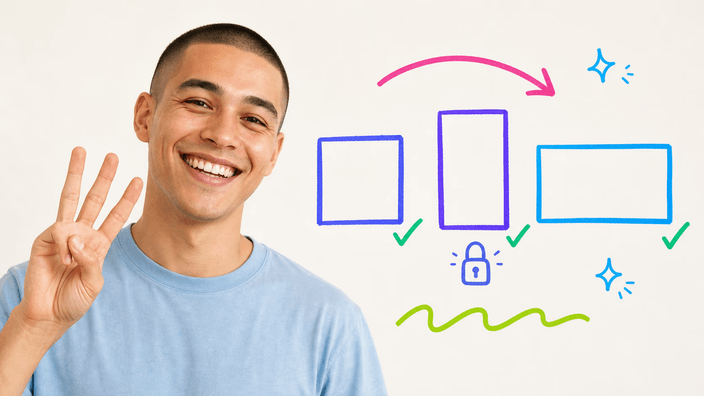
當裁切要放進一個已知的位置時,先鎖定比例。給頭像選 1:1,給動態消息貼文選 4:5,給縮圖或橫幅選 16:9,在圖片上滑動時框會保持那個形狀。這樣裁切出來正好是目的地等待的比例,不用猜,也不用第二遍去修一條略微出界的邊。只想憑眼睛裁時,把比例留作自由。
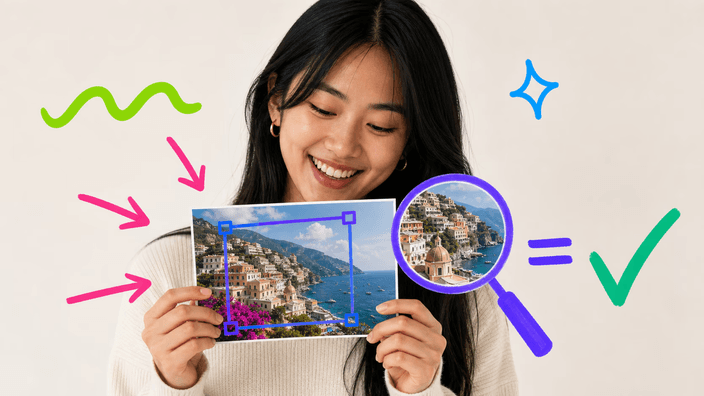
裁切不碰框內留下的畫質。它只丟掉框外的,所以你保留的部分和原圖一樣,絕不會被重新壓縮。PNG、WebP 或 AVIF 保留每個細節,也保持任何透明。JPEG 因為壓縮而稍輕一些,而由於 JPEG 不保持透明,透出的區域會被一種實色填滿後匯出。

要精確裁切,框不必只靠手拖。大致放好後,鍵盤方向鍵一步一步地移動選取範圍,於是你不必和滑鼠較勁就能把一條邊對得很準。這是削掉一側一髮絲背景,或把拖動時略歪的主體往中間收的最快辦法。滑鼠、觸控和鍵盤移動的是同一個框。

所有裁切都在你自己的裝置上進行,所以相片從不會到伺服器。你可以驗證:打開網路面板裁一張相片,你不會看到任何圖片離開頁面。你下載的檔案裡什麼都沒加,角上沒有印章,上面也沒有標記。工具接受 PNG、JPG、WebP、AVIF、GIF、BMP 和 SVG,在 Safari 上還有 HEIC,所以多數相片都能直接進來。
在頁面上放下一張圖片或從裝置裡選。所有裁切都留在你自己的裝置上。
把邊和角拖到要保留的部分,或鎖定比例以保持固定形狀。
用鍵盤方向鍵一步一步移動選取範圍,把一條邊對得很準。
匯出為透明的 PNG、WebP 或 AVIF,不需要透明時匯出為 JPEG。
把裁好的圖片儲存到裝置,備好去往它的去處。
不會,框內的部分保持原始畫質。裁切只丟掉選取範圍之外的,其餘原樣不動,所以你保留的沒有被重新壓縮。PNG、WebP 或 AVIF 保留每個細節。只有 JPEG 稍輕一些,那是因為 JPEG 壓縮,而不是因為裁切改了什麼。
能。預設比例涵蓋常見去處:頭像用正方形,動態消息用 4:5,縮圖或橫幅用 16:9,移動框時它保持你選的那個。這樣結果正好是位置想要的比例,不用為一條歪邊再來第二遍。喜歡憑眼睛?把比例留作自由。
你能裁 PNG、JPG、WebP、AVIF、GIF、BMP 和 SVG,在 Safari 上還有 HEIC,所以多數相片都能直接進來。裁好的圖片以透明的 PNG、WebP 或 AVIF 返回,不需要透明時以 JPEG 返回,備好去往它的去處。
它留在你這裡。所有裁切都在你自己的裝置上進行,所以裁的過程中相片絕不會去伺服器。你可以在網路面板裡驗證:裁一張相片,看到什麼都沒離開頁面。既然沒有伺服器碰這張圖片,就沒有什麼要記錄、保留或分享的。
因為你存成了 JPEG,而 JPEG 不保持透明。當裁切有透出的區域而你以 JPEG 匯出時,那些區域被一種實色填滿,除非你選別的,否則是白色。要保住透明,請存為 PNG、WebP 或 AVIF,它們保留一條透明通道。
能。把框大致放好之後,方向鍵一個點一個點地推送選取範圍,於是邊不靠滑鼠越過就定準了。無論是落掉邊上一條細帶,還是把偏了的主體重新往中間收,這都是個省手的小竅門,不必把手挪回滑鼠。
不收。裁好的圖片返回時什麼都沒印上,角上沒有印章,相片上也沒有標記,下載也沒有要付的。你存下裁好的結果,在需要的地方使用。
沒有要裝的。打開頁面,用一次點擊或拖放加入你的相片,把框框在你想要的部分上,需要時鎖定比例,再按下按鈕。你裁好的圖片以可儲存為 PNG、WebP、AVIF 或 JPEG 的形式返回,全程相片都不離開你的裝置。
團隊關於工藝、格式以及一個好的圓形裁剪背後小決定的筆記。