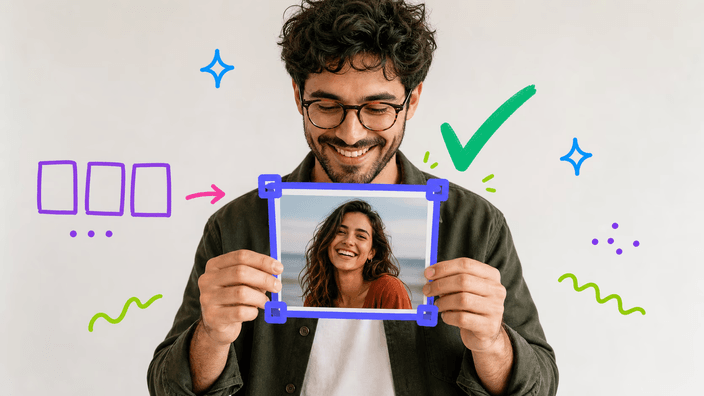
Czy przycinanie obniża jakość obrazu?
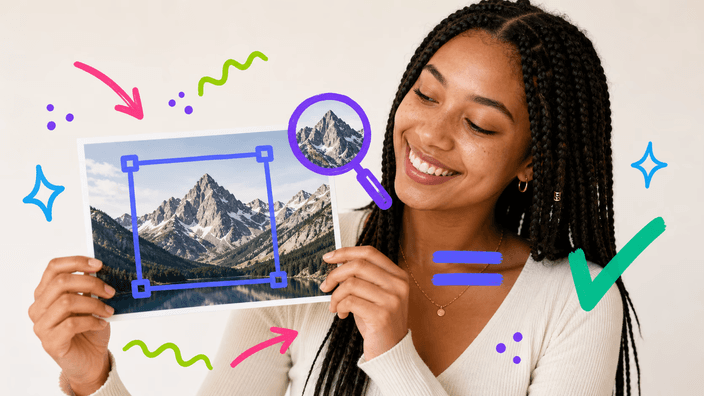
Nie. Przycinanie zachowuje część w ramce dokładnie tak, jak była, i usuwa tylko to, co wypada poza nią. Obszar, który zostawiasz, nie jest ponownie kompresowany przez samo przycięcie, więc zachowuje swój pierwotny szczegół. Eksport pozostaje w wysokiej rozdzielczości, ostry dla awatara lub banera.
Dokąd trafiają moje obrazy podczas przycinania?
Donikąd poza twoje urządzenie, przycinanie działa w przeglądarce, a zdjęcie zostaje z tobą cały czas. Ponieważ obraz nigdy nie jest wysyłany, nie ma kolejki ani przetworzonej kopii, która by została, a wynik jest twój, gdy tylko skończysz kadrować.
Czy mogę przyciąć kilka obrazów naraz?
Nie za jednym razem. Przycinanie to wybór ręką, kadrujesz każde zdjęcie sam, więc pracujesz nad jednym obrazem naraz. Otwórz przycięcie, skadruj i zapisz pierwsze zdjęcie, potem dodaj następne. To też trzyma każde przycięcie w całości na twoim urządzeniu.
Do jakich kształtów i proporcji mogę przyciąć?
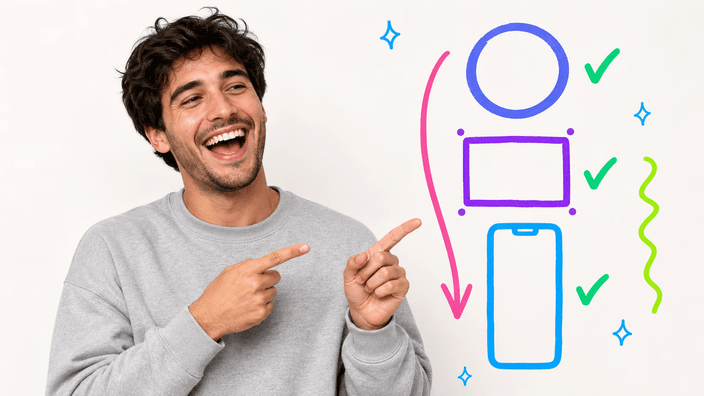
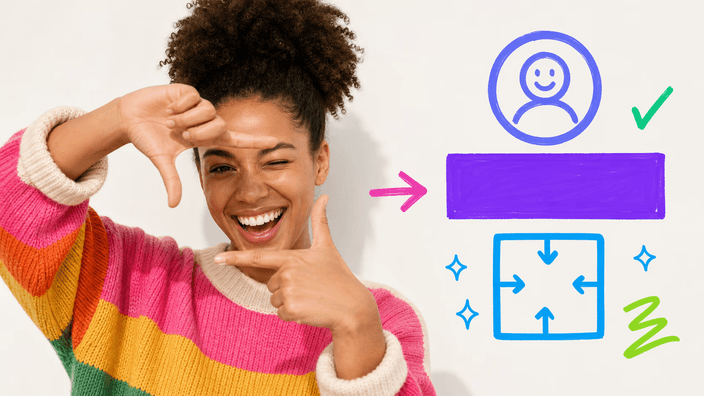
Dopasuj kształt do miejsca. Okrągłe pasuje do twarzy na zdjęciu profilowym, gdzie rogi tylko by przeszkadzały. Zablokowana proporcja pasuje do tego, co wpada w stałą ramkę, kwadratu lub szerokiego nagłówka. A gdy nic nie jest stałe, przeciągaj krawędzie ręką, aż temat usiądzie dokładnie tam, gdzie chcesz.
Jakie formaty obrazów są obsługiwane?
Możesz przycinać formaty, które każda nowoczesna przeglądarka czyta natywnie, w tym PNG, JPG i WebP. Przycięty wynik jest zapisywany jako standardowy obraz, którego użyjesz wszędzie. Specjalistyczne formaty jak HEIC, TIFF, BMP i RAW nie są jeszcze obsługiwane, przekonwertuj je wcześniej.
Po co miałbym przyciąć obraz?
Zwykle żeby dopasować lub skupić. Koło robi schludny awatar, stała proporcja sprawia, że zdjęcie dobrze siada w kanale lub nagłówku, a otwarty prostokąt usuwa rozpraszacze, by temat się wyróżnił. Kształt, który wybierzesz, powinien pasować do tego, dokąd idzie obraz.
Jaka jest różnica między przycięciem okrągłym a prostokątnym?
Przycięcie okrągłe wycina z zdjęcia okrągły kształt, z usuniętymi rogami, co pasuje do zdjęć profilowych. Przycięcie prostokątne zachowuje cztery proste krawędzie i tylko dopasowuje ramkę, co pasuje do miniatur, banerów i wyostrzania skupienia. Wybierz to, które pasuje do miejsca, jakie wypełni obraz.
Jak przyciąć obraz online?
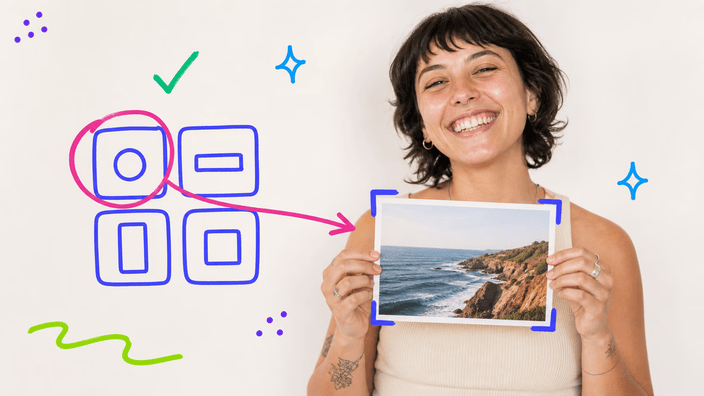
Wybierz kształt w siatce, koło, prostokąt lub stałą proporcję. Na stronie, która się otworzy, upuść zdjęcie, potem ciągnij za uchwyty, aż ramka usiądzie tam, gdzie chcesz. Wszystko dzieje się w przeglądarce. Zapisz, gdy podgląd się zgadza, a przycięty obraz jest twój, bez tego, by cokolwiek szło na serwer.