Зареждане на файловете…

Изрежете всяко изображение, безплатно

Изберете нужното изрязване по-долу. Дръпнете рамката и резултатът се създава на вашето устройство, без да се качва нищо.

Качете изображението си
Как работи инструментът за изрязване?

Как работи инструментът за изрязване?

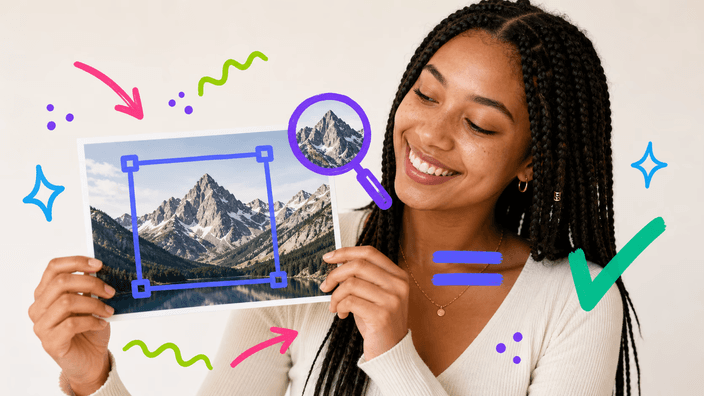
Изберете нужното изрязване в мрежата и после пуснете изображението си на страницата, която се отваря. Дръпнете рамката върху частта, която искате да запазите, нагласете ръбовете, и преглед на живо показва резултата в движение. Когато изглежда добре, изтеглете го. Всичко върви в браузъра, на вашето устройство, така че изрязването е готово за миг, без да се изпраща нищо никъде. Винаги избирате формата първо, така попадате на страница, направена точно за това изрязване. После можете също да компресирате, смените размера или преобразувате изображението.

Качете изображението си
Какви изрязвания можете да правите?

Какви изрязвания можете да правите?

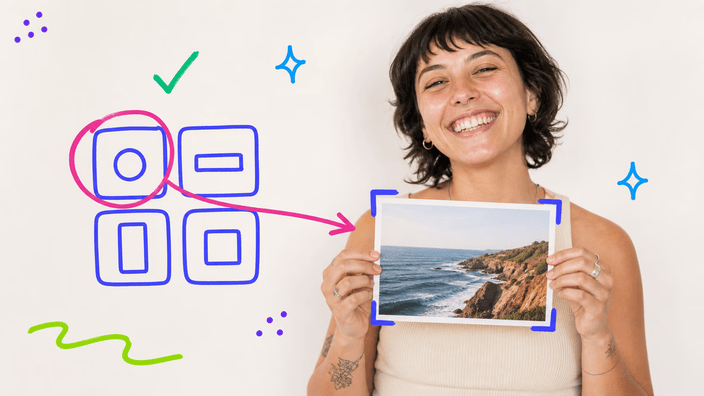
Можете да изрязвате към три вида форма. Кръг дава чист кръгъл изрез, идеален за профилна снимка. Отворен правоъгълник ви дава да прекадрирате към каквото и да е, махайки ръбовете, които не искате. Фиксирана пропорция заключва рамката на определена пропорция, за да влезе снимката в квадратна публикация, широк банер или висока история без гадаене. Всяка форма е своя страница, отворена от мрежата по-долу.

Качете изображението си
Променя ли изрязването качеството?

Променя ли изрязването качеството?

Изрязването не компресира наново частта, която пазите, така че това, което остава в рамката, запазва оригиналния си детайл. Единственото, което прави инструментът, е да махне областта извън рамката и после да запази онова, което остава. Експортът държи висока резолюция, изрязване остава остро за аватар или банер. Единственото, което губите, е частта, която сте избрали да отрежете, в което е целият смисъл на изрязването.

Качете изображението си
Накъде отива вашето изображение?

Накъде отива вашето изображение?

Изображението ви се изрязва направо на вашето устройство, и нищо не се качва на сървър. Снимката се чете, изрязва и запазва, без да напуска страницата, така че няма опашка, няма чакане за качване и никакво копие на чужд компютър. Можете да се уверите, че остава: резултатът се появява веднага щом пуснете рамката, без отиване и връщане. Всяко изрязване тук работи еднакво.

Качете изображението си
Кога да изрежете изображение?

Кога да изрежете изображение?

Три момента изникват отново и отново. Профил или аватар: кръгъл изрез кадрира лице чисто. Миниатюра или банер: фиксирана пропорция кара снимката да пасне точно в емисия, заглавка или история. Изостряне на фокуса: отворен правоъгълник маха разсейванията и поставя обекта където искате. Нагласете формата на изрязване към това, където ще живее изображението.

Качете изображението си
Едно изрязване или цял набор?

Едно изрязване или цял набор?

По едно изображение наведнъж. Отваряте изрязване, пускате една снимка, кадрирате я и запазвате, после минавате към следващата, ако имате повече. Тук няма пакетен режим, защото изрязването е избор на ръка, решавате точно какво да запазите на всяка снимка. По едно наведнъж държи също цялото изрязване в браузъра на вашето устройство, бързо и без качване.

Как работи

  1. Изберете изрязване

    Погледнете мрежата по-долу и изберете формата, която искате, кръг, отворен правоъгълник или фиксирана социална пропорция.

  2. Добавете изображението си

    На страницата, която се отваря, пуснете снимката в зоната или я изберете от устройството. По едно изображение наведнъж.

  3. Дръпнете рамката

    Местете и преоразмерявайте рамката върху частта, която искате да запазите. Преглед на живо показва изрязването, докато нагласяте.

  4. Проверете резултата

    Потвърдете в прегледа, че кадрирането и формата изглеждат добре, преди да запазите нещо.

  5. Изтеглете файла

    Запазете изрязаното изображение на устройството си. Цялото изрязване вървя на вашето устройство, без качване.

Други инструменти, за да завършите работата

Изрязването е една стъпка. Направете файла по-малък, без да менявате вида, напаснете го към точен размер или сменете формата му според това, накъдето отива.

Често задавани въпроси

Намалява ли изрязването качеството на изображение?

Не. Изрязването запазва частта в рамката точно каквато беше и маха само това, което остава отвън. Областта, която пазите, не се компресира наново от самото изрязване, така че запазва оригиналния си детайл. Експортът остава с висока резолюция, остър достатъчно за аватар или банер.

Накъде отиват изображенията ми при изрязване?

Наникъде извън вашето устройство, изрязването върви в браузъра и снимката остава с вас през цялото време. Тъй като изображението никога не се изпраща, няма опашка и няма обработено копие, което да остане, и резултатът е ваш веднага щом приключите с кадрирането.

Мога ли да изрежа няколко изображения наведнъж?

Не на един път. Изрязването е избор на ръка, кадрирате всяка снимка сами, така че работите по едно изображение наведнъж. Отворете изрязване, кадрирайте и запазете първата снимка, после добавете следващата. Това държи също всяко изрязване изцяло на вашето устройство.

Към какви форми и пропорции мога да изрязвам?

Нагласете формата към мястото. Кръгло пасва на лице в профилна снимка, където ъглите само биха пречили. Заключена пропорция пасва на това, което ляга във фиксирана рамка, квадрат или широка заглавка. А когато нищо не е фиксирано, дръпнете ръбовете на ръка, докато обектът седне точно където искате.

Кои формати на изображения се поддържат?

Можете да изрязвате форматите, които всеки модерен браузър чете нативно, включително PNG, JPG и WebP. Изрязаният резултат се запазва като стандартно изображение, което може да ползвате навсякъде. Други формати като HEIC, TIFF, BMP и RAW още не се обработват, преобразувайте ги предварително.

Защо да изрязвам изображение?

Обикновено за да пасне или да фокусира. Кръг прави спретнат аватар, фиксирана пропорция кара снимка да седне правилно в емисия или заглавка, а отворен правоъгълник маха разсейванията, за да изпъкне обектът. Формата, която изберете, трябва да пасва на това, накъдето отива изображението.

Каква е разликата между кръгло и правоъгълно изрязване?

Кръгло изрязване изрязва кръгла форма от снимката, с махнати ъгли, което пасва на профилни снимки. Правоъгълно изрязване запазва четири прави ръба и само наглася рамката, което пасва на миниатюри, банери и изостряне на фокуса. Изберете това, което пасва на мястото, което изображението ще запълни.

Как да изрежа изображение онлайн?

Изберете форма в мрежата, кръг, правоъгълник или фиксирана пропорция. На страницата, която се отваря, пуснете снимка, после дръпнете дръжките, докато рамката седне където искате. Запазете, когато прегледът съвпадне, и изрязаното изображение е ваше, без нищо да отива към сървър.

Подробности

Бележки от екипа за майсторството, форматите и малките решения зад добрия кръгъл изрез.

Защо цялото изрязване остава на вашето устройство
Всяко изрязване в това семейство върви там, където сте вие, не на далечен сървър. Когато пуснете снимка на страница за изрязване, браузърът я чете направо в паметта, рамката, която дърпате, определя какво остава, и резултатът се рисува и запазва без нито едно качване. Затова изрязване е готово веднага щом спрете да дърпате: няма файл за изпращане нагоре, няма опашка за чакане и няма обработено копие на чужд компютър. Означава също, че инструментът работи еднакво, дали сте онлайн или едва свързани, защото единствената машина в играта е вашата. За профилна снимка или снимка за документ тази защита не е приятна добавка, тя е същината: изображението, което изрязвате, никога не трябва да напуска ръцете ви, за да бъде изрязано.
Формите на изрязване и коя пасва къде
Изрязването всъщност е решение за форма, и три форми покриват почти всичко. Кръгът е направен за лица и лога: изрязва чист кръгъл прозорец и маха ъглите, което е точно това, което очаква място за профил или аватар. Отвореният правоъгълник е работният кон, дава ви да прекадрирате без фиксирана пропорция, да махате разсейвания и да центрирате наново обекта, докато композицията стане тази, която сте имали предвид. Фиксираната пропорция е между двете: държи точна пропорция, квадрат, широк банер, висока история, за да падне снимка в емисия или заглавка без разтягане. Да изберете добре е по-малко за най-добро изрязване и повече за напасване на формата към мястото, където ще живее изображението.
Защо фокусиран инструмент за изрязване бие редактор, който прави всичко
Пълен фоторедактор може да изрязва, но изрязването е заровено под слоеве, филтри и менюта, които не ви трябват за бързо прекадриране. Фокусиран инструмент за изрязване прави едно и го прави мигновено: отворете формата, която искате, дръпнете рамка, запазете. Няма какво да учите и няма какво да инсталирате. Да държите обхвата малък държи също всичко на вашето устройство, бързо и сигурно, вместо да прекарвате снимката си през тежък онлайн пакет. И тъй като всяка форма на изрязване получава своя страница, контролите пасват на задачата, кръгъл преглед за кръг, отворени ръбове за правоъгълник, заключени пропорции за пропорция, вместо едно общо поле, което третира всяко изрязване еднакво.