Caricamento dei file…

Ritaglia qualsiasi immagine, gratis

Scegli sotto il ritaglio che ti serve. Trascina la cornice e il risultato nasce sul tuo dispositivo, senza caricare nulla.

Carica la tua immagine
Come funziona il ritaglio immagini?

Come funziona il ritaglio immagini?

Scegli il ritaglio che ti serve nella griglia, poi trascina la tua immagine nella pagina che si apre. Sposta la cornice sulla parte che vuoi tenere, regola i bordi, e un'anteprima dal vivo mostra il risultato mentre procedi. Quando va bene, scaricalo. Tutto gira nel browser, sul tuo dispositivo, quindi il ritaglio è pronto in un attimo senza inviare nulla da nessuna parte. Scegli sempre la forma prima, così arrivi su una pagina fatta proprio per quel ritaglio. Dopo puoi anche comprimere, ridimensionare o convertire l'immagine.

Carica la tua immagine
Quali ritagli puoi fare?

Quali ritagli puoi fare?

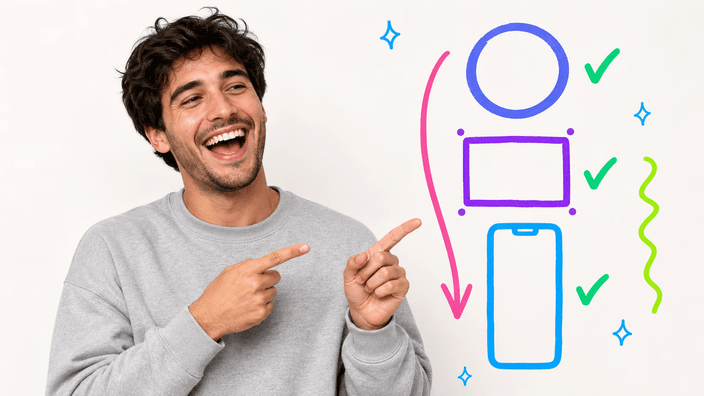
Puoi ritagliare a tre tipi di forma. Un cerchio dà un ritaglio rotondo e pulito, ideale per una foto profilo. Un rettangolo aperto ti lascia riinquadrare a piacere, togliendo i bordi che non vuoi. Una proporzione fissa blocca la cornice su una proporzione precisa, così la foto entra in un post quadrato, un banner largo o una storia verticale senza tirare a indovinare. Ogni forma è la sua pagina, aperta dalla griglia qui sotto.

Carica la tua immagine
Ritagliare cambia la qualità?

Ritagliare cambia la qualità?

Ritagliare non ricomprime la parte che tieni, quindi ciò che resta nella cornice mantiene il suo dettaglio originale. Lo strumento toglie solo l'area fuori dalla cornice, poi salva ciò che rimane. L'esportazione tiene un'alta risoluzione, un ritaglio resta nitido per un avatar o un banner. L'unica cosa che perdi è la parte che hai scelto di tagliare, che è il senso di un ritaglio.

Carica la tua immagine
Dove va la tua immagine?

Dove va la tua immagine?

La tua immagine viene ritagliata proprio sul tuo dispositivo, e non si carica nulla su un server. La foto viene letta, tagliata e salvata senza lasciare la pagina, quindi niente coda, niente attesa di caricamento e nessuna copia sul computer di qualcun altro. Puoi verificarlo: il risultato appare appena rilasci la cornice, senza andata e ritorno. Ogni ritaglio qui funziona allo stesso modo.

Carica la tua immagine
Quando dovresti ritagliare un'immagine?

Quando dovresti ritagliare un'immagine?

Tre momenti tornano spesso. Un profilo o avatar: un ritaglio tondo inquadra un volto in modo pulito. Una miniatura o un banner: una proporzione fissa fa entrare la foto in un feed, un'intestazione o una storia. Stringere il fuoco: un rettangolo aperto toglie le distrazioni e mette il soggetto dove vuoi. Adatta la forma del ritaglio a dove vivrà l'immagine.

Carica la tua immagine
Un ritaglio o un intero gruppo?

Un ritaglio o un intero gruppo?

Una immagine alla volta. Apri un ritaglio, trascini una sola foto, la inquadri e salvi, poi passi alla prossima se ne hai altre. Qui non c'è una modalità a lotti, perché un ritaglio è una scelta a mano, decidi esattamente cosa tenere su ogni foto. Una alla volta tiene anche tutto il ritaglio nel browser, sul tuo dispositivo, veloce e senza caricare nulla.

Come funziona

  1. Scegli il ritaglio

    Guarda la griglia qui sotto e scegli la forma che vuoi, un cerchio, un rettangolo aperto o una proporzione social fissa.

  2. Aggiungi la tua immagine

    Nella pagina che si apre, trascina la tua foto nella zona o scegli dal dispositivo. Una immagine alla volta.

  3. Trascina la cornice

    Sposta e ridimensiona la cornice sulla parte che vuoi tenere. Un'anteprima dal vivo mostra il ritaglio mentre regoli.

  4. Controlla il risultato

    Conferma nell'anteprima che inquadratura e forma siano giuste prima di salvare qualcosa.

  5. Scarica il file

    Salva l'immagine ritagliata sul tuo dispositivo. Tutto il ritaglio è girato sul tuo dispositivo, senza caricare nulla.

Altri strumenti per finire il lavoro

Ritagliare è un passo. Rendi il file più piccolo senza cambiarne l'aspetto, adattalo a una dimensione precisa, o cambia il suo formato a seconda di dove va.

Domande frequenti

Ritagliare un'immagine ne riduce la qualità?

No. Ritagliare tiene la parte dentro la cornice esattamente com'era e toglie solo ciò che resta fuori. L'area che tieni non viene ricompressa dal ritaglio stesso, quindi mantiene il suo dettaglio originale. L'esportazione resta ad alta risoluzione, nitida per un avatar o un banner.

Dove vanno le mie immagini quando le ritaglio?

Da nessuna parte oltre il tuo dispositivo, il ritaglio gira nel browser e la foto resta con te per tutto il tempo. Poiché l'immagine non viene mai spedita, non c'è coda né copia elaborata che resti, e il risultato è tuo appena finisci di inquadrare.

Posso ritagliare più immagini insieme?

Non in un colpo solo. Ritagliare è una scelta a mano, inquadri ogni foto tu, quindi lavori una immagine alla volta. Apri un ritaglio, inquadra e salva la prima foto, poi aggiungi la successiva. Questo tiene anche ogni ritaglio del tutto sul tuo dispositivo.

A quali forme e proporzioni posso ritagliare?

Adatta la forma allo spazio. Tondo va bene per un volto in una foto profilo, dove gli angoli darebbero solo fastidio. Una proporzione bloccata va bene per ciò che entra in una cornice fissa, un quadrato o un'intestazione larga. E quando niente è fisso, trascina i bordi a mano finché il soggetto sta dove vuoi.

Quali formati immagine sono supportati?

Puoi ritagliare i formati che ogni browser moderno legge in modo nativo, tra cui PNG, JPG e WebP. Il risultato ritagliato viene salvato come immagine standard usabile ovunque. Formati speciali come HEIC, TIFF, BMP e RAW non sono ancora gestiti, convertili prima.

Perché dovrei ritagliare un'immagine?

Di solito per far entrare o per mettere a fuoco. Un cerchio fa un avatar pulito, una proporzione fissa fa stare bene una foto in un feed o un'intestazione, e un rettangolo aperto toglie le distrazioni perché il soggetto risalti. La forma che scegli dovrebbe combaciare con dove va l'immagine.

Qual è la differenza tra ritaglio circolare e rettangolare?

Un ritaglio circolare taglia una forma tonda dalla foto, con gli angoli rimossi, il che va bene per foto profilo. Un ritaglio rettangolare tiene quattro bordi dritti e regola solo la cornice, il che va bene per miniature, banner e per stringere il fuoco. Scegli quello che combacia con lo spazio che l'immagine riempirà.

Come ritaglio un'immagine online?

Scegli una forma nella griglia, un cerchio, un rettangolo o una proporzione fissa. Nella pagina che si apre, trascina una foto, poi tira le maniglie finché la cornice sta dove vuoi. Salva quando l'anteprima combacia, e l'immagine ritagliata è tua, senza che niente vada verso un server.
I dettagli

Note del team su artigianato, formati e le piccole decisioni dietro un buon ritaglio rotondo.

Perché tutto il ritaglio resta sul tuo dispositivo
Ogni ritaglio di questa famiglia gira dove sei tu, non su un server lontano. Quando trascini una foto su una pagina di ritaglio, il browser la legge direttamente in memoria, la cornice che trascini definisce cosa tenere, e il risultato viene disegnato e salvato senza un solo caricamento. Per questo un ritaglio è pronto appena smetti di trascinare: nessun file da spedire, nessuna coda da attendere e nessuna copia elaborata sul computer di qualcun altro. Vuol dire anche che lo strumento funziona uguale che tu sia online o appena connesso, perché l'unica macchina coinvolta è la tua. Per una foto profilo o una foto tessera, questa protezione non è un extra simpatico, è il punto: l'immagine che tagli non deve mai lasciare le tue mani per essere ritagliata.
Le forme di ritaglio e quale va dove
Un ritaglio è davvero una decisione sulla forma, e tre forme coprono quasi tutto. Il cerchio è fatto per volti e loghi: taglia una finestra tonda e pulita e rimuove gli angoli, che è esattamente ciò che si aspetta uno spazio profilo o un avatar. Il rettangolo aperto è il cavallo da lavoro, ti lascia riinquadrare senza proporzione fissa, togliere distrazioni e ricentrare il soggetto finché la composizione è quella voluta. La proporzione fissa sta tra le due: tiene una proporzione esatta, un quadrato, un banner largo, una storia verticale, così una foto entra in un feed o un'intestazione senza essere stirata. Scegliere bene è meno un miglior ritaglio e più adattare la forma al posto dove vivrà l'immagine.
Perché un ritaglio mirato batte un editor che fa tutto
Un editor foto completo sa ritagliare, ma il ritaglio è sepolto sotto livelli, filtri e menu che non ti servono per un riinquadro veloce. Un ritaglio mirato fa una cosa sola e la rende immediata: apri la forma che vuoi, trascini una cornice, salvi. Niente da imparare e niente da installare. Tenere il campo ristretto tiene anche tutto sul tuo dispositivo, veloce e al sicuro, invece di far passare la tua foto per una pesante suite online. E poiché ogni forma di ritaglio ha la sua pagina, i comandi combaciano col compito, un'anteprima tonda per un cerchio, bordi aperti per un rettangolo, proporzioni bloccate per una proporzione, invece di una scatola generica che tratta ogni ritaglio uguale.