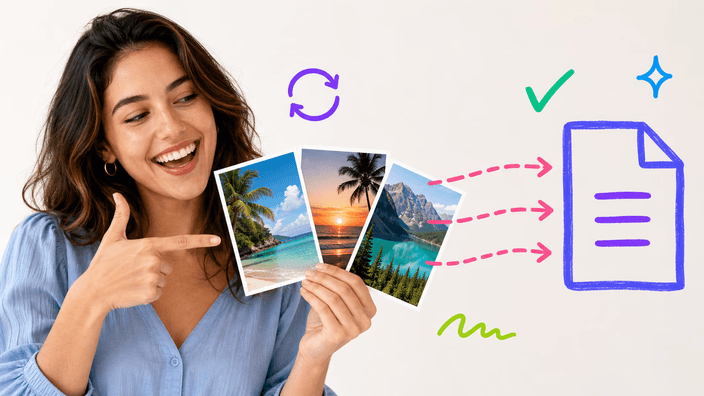
Конвертиране на JPG в PDF, много снимки в един файл

Обединете до 30 снимки в подреден PDF документ, готов за принтиране или споделяне. Една снимка се изгражда в браузъра, обединяването на няколко ползва нашия сървър.

или пусни един или повече JPG, PNG или WebP, комбинирани в един PDF

Конвертиране на JPG в PDF
Много снимки, един спретнат PDF

Много снимки, един спретнат PDF

Вместо да изпращате купчина отделни снимки, обединете ги в един файл, който се отваря навсякъде. Пуснете няколко JPG от фотоапарата, добавете няколко скрийншота и дори WebP от уеб, и Araluma ги подрежда едно след друго в общ документ. До 30 изображения се събират в едно задание, така че цял албум или комплект сметки се превръща в спретнат PDF за минути. Получателят отваря само един файл и листа страниците по ред, без да рови из папки. Идеално е за домашни, портфолио, отчети за разходи или каталог със снимки, който трябва да пътува като едно цяло.

Конвертиране на JPG в PDF
Подредете и завъртете преди изтегляне

Подредете и завъртете преди изтегляне

Редът, в който качвате, не е окончателен. Хванете всяка миниатюра и я влачете на новото ѝ място, докато последователността стане точно каквато искате. Ако стотина снимки трябва бързо да минат по име, бутонът за подреждане A-Z ги нарежда азбучно с едно натискане. Снимка, заснета настрани, се изправя с бутона за завъртане на 90 градуса, така че всяка страница гледа правилно. Промените се виждат веднага в прегледа, преди да създадете PDF, и нищо не се записва, докато не сте доволни от подредбата.

Конвертиране на JPG в PDF
Размер на страницата и полета по Ваш избор

Размер на страницата и полета по Ваш избор

Документът трябва да съответства на това, за което ще го ползвате. Изберете A4 за европейски формат или US Letter за американски, а ако предпочитате всяка страница да приляга точно по снимката, оставете Araluma да напасне размера автоматично. Полетата също са в ръцете Ви: без поле за изображения от край до край, 10 мм за лек кант или 24 мм за широка рамка, удобна при принтиране и подвързване. Ориентацията превключва между портрет и пейзаж, така че широките пейзажи и високите портрети се побират чисто, без излишно бяло пространство встрани.

Конвертиране на JPG в PDF
Честно за качеството на страниците

Честно за качеството на страниците

Държим да сте наясно как изглежда крайният файл. Всяка страница се запазва вътре в PDF като висококачествено JPEG изображение. За снимки, портрети и сканирани документи разликата е практически невидима дори при близко разглеждане. При скрийншот с ситен и остър текст обаче, при пълно увеличение буквите може да изглеждат съвсем леко омекотени, понеже фотографският формат не пази идеално острите ръбове на пикселите. За повечето случаи на употреба резултатът е напълно издържан, а Вие знаете предварително какво да очаквате, вместо да го откривате след това.

Конвертиране на JPG в PDF
JPG, PNG и WebP в едно задание

JPG, PNG и WebP в едно задание

Не е нужно всичко да е от един и същ формат. Araluma приема JPG, PNG и WebP и Ви позволява да ги смесите свободно в един документ, така че снимка от телефона, лого в PNG и графика в WebP застават рамо до рамо без отделни стъпки. Едно нещо си струва да се знае предварително: прозрачен PNG няма прозрачност в PDF, затова прозрачните области стават бели. Ако държите на различен фон, добавете го в самото изображение, преди да го качите. Така страницата изглежда точно както сте я замислили.

Конвертиране на JPG в PDF
Къде се обработват Вашите снимки

Къде се обработват Вашите снимки

Зависи колко снимки носите. Изграждането на PDF от едно изображение става изцяло във Вашия браузър, така че тази снимка не пътува никъде, а мрежовият панел на браузъра няма да покаже нито едно излизащо изображение. В мига, в който обедините две или повече, те се изпращат до нашия сървър, за да сглоби документа, защото съшиването на купчина снимки е по-тежка работа, отколкото един телефонен раздел би трябвало да носи. Това качено копие се пази само докато трае изграждането и връщането на Вашия PDF, после се изтрива за около два часа, а след това не пазим нищо. Така или иначе готовият файл се връща на Вашето устройство, за да го запазите.

Как работи

  1. Качете снимките

    Пуснете Вашите JPG, PNG или WebP файлове в полето или ги изберете от устройството. Добавете до 30 изображения и спокойно смесвайте различни формати в едно задание.

  2. Подредете и завъртете

    Влачете миниатюрите, за да зададете реда, или подредете по име с A-Z. Завъртете на 90 градуса всяка снимка, която е настрани, докато всичко гледа правилно.

  3. Изберете размер и полета

    Изберете A4, US Letter или автоматично напасване по снимката. Задайте поле без, 10 мм или 24 мм и превключете между портрет и пейзаж според съдържанието.

  4. Изтеглете PDF файла

    Натиснете за създаване и запазете единния файл. Една снимка се изгражда направо във Вашия браузър, докато обединяването на няколко тече на нашия сървър и файлът се връща веднага при Вас.

Свързани инструменти

След като подготвите снимките си за PDF, тези инструменти помагат да ги докарате до точния вид. Изрежете кадъра, нагласете размерите или намалете теглото на файла, всичко директно в браузъра и без качване.

Често задавани въпроси

Безплатно ли е да превърна JPG в PDF?

Да, напълно безплатно е и без ограничение за брой документи. Не се изисква регистрация и няма воден знак върху страниците. Качете снимките, подредете ги и изтеглете готовия PDF, колкото пъти Ви е нужно.

Качват ли се снимките ми на сървър?

Зависи колко. Превръщането на една снимка в PDF става изцяло във Вашия браузър, така че нищо не се изпраща, и можете да го проверите в мрежовия панел на браузъра. Обединяването на две или повече ги качва на нашия сървър, за да сглоби документа, и това копие се изтрива за около два часа, без да се пази нищо след това.

Колко изображения мога да сложа в един PDF?

До 30 изображения в едно задание. Те се подреждат в реда, който зададете, и стават отделни страници в общия документ, готов за споделяне като един файл.

Мога ли да смесвам JPG, PNG и WebP?

Да. Araluma приема JPG, PNG и WebP и Ви позволява да ги комбинирате свободно в един и същ документ. Снимка, лого и графика могат да застанат заедно без отделни стъпки за всеки формат.

Как да подредя страниците в желания ред?

Влачете миниатюрите на новите им места, докато последователността стане точно каквато искате. Ако предпочитате азбучно, бутонът A-Z подрежда всички файлове по име с едно натискане.

Мога ли да завъртя снимка, заснета настрани?

Да. Всяко изображение има бутон за завъртане на 90 градуса, така че кадрите настрани се изправят, преди да създадете PDF. Прегледът показва промяната веднага.

Какъв размер на страницата да избера?

Изберете A4 за европейски формат, US Letter за американски или оставете автоматичното напасване, при което всяка страница приляга по снимката. Полетата също са по Ваш избор: без, 10 мм или 24 мм.

Защо прозрачният ми PNG излезе с бял фон?

PDF страниците нямат прозрачност, затова прозрачните области на PNG стават бели. Ако Ви трябва различен фон, добавете го в самото изображение, преди да го качите.

Запазва ли се качеството на снимките?

Всяка страница се запазва като висококачествено изображение. За снимки и сканирани документи разликата е невидима. При скрийншот с много ситен текст буквите при пълно увеличение може да изглеждат съвсем леко омекотени.

Работи ли инструментът без интернет?

Изграждането на PDF от една снимка тече изцяло във Вашия браузър, така че след първото зареждане на страницата го правите напълно без връзка. Обединяването на няколко изисква нашия сървър, затова този път иска активна връзка.

Запазва ли се ориентацията от телефона ми автоматично?

Не се чете автоматична информация за ориентация, така че няма автоматично завъртане. Ако дадена снимка е настрани, изправете я с бутона за завъртане, преди да изтеглите PDF.

На кои устройства работи?

Работи в съвременен браузър на компютър, таблет и телефон. Не е нужно да инсталирате приложение, защото целият процес тече в самата страница на Araluma.

Подробности

Бележки от екипа за майсторството, форматите и малките решения зад добрия кръгъл изрез.

Какво се случва с една снимка и какво с много
Пътят, който поема работата, зависи колко изображения пускате. Една снимка се превръща в PDF във Вашия браузър, така че не пътува и виждате как мрежовият панел мълчи през цялото изграждане. Обединяването на две или повече е по-тежко, отколкото един телефонен раздел би издържал, затова те се качват на нашия сървър, който съшива страниците и връща PDF. Каченото копие живее само докато трае изграждането и се изтрива за около два часа, а отвъд това не остава нищо. С други думи, пътят на единичната снимка остава изцяло на Вашето устройство, а пътят на групата заема нашия сървър само за сглобяването.
Как редът, завъртането и подредбата A-Z работят заедно
Трите контроли покриват различни нужди. Влаченето е за ръчна, прецизна подредба, когато точният ред има значение. Подреждането A-Z спестява време при много файлове с осмислени имена, например страници, кръстени 01, 02, 03. Завъртането на 90 градуса оправя кадрите настрани, без да пипате реда. Можете да ги комбинирате: първо подредете по име, после хванете няколко миниатюри за дребна корекция и накрая изправете тези, които гледат накриво.
Размер на страницата и полета според предназначението
Изборът зависи от това къде ще живее документът. A4 и US Letter дават предвидим, стандартен лист за принтиране и подаване по имейл. Автоматичното напасване приляга страницата точно по снимката и е удачно за фотокниги или галерии, където празните полета не са желани. Полето без ръб дава изображение от край до край, 10 мм оставя дискретен кант, а 24 мм създава широка рамка, удобна при подвързване. Портрет и пейзаж гарантират, че високите и широките кадри се побират чисто.
Какво означава всяка страница да е висококачествено изображение
Вътре в PDF страницата се запазва във фотографски формат, оптимизиран за снимки. За кадри от фотоапарат, портрети и сканирани листа окото не долавя загуба дори при близко разглеждане. Компромисът се появява само при много остри ръбове, типични за скрийншот с ситен текст, където при максимално увеличение буквите могат да изглеждат минимално омекотени. Знаейки това предварително, избирате съзнателно: за албуми и документи резултатът е безупречен, а за плътен екранен текст просто имате реалистично очакване.
Какво поддържа инструментът и какво не
Araluma приема JPG, PNG и WebP, смесени в едно задание, до 30 изображения, с подреждане чрез влачене, завъртане на 90 градуса, подредба A-Z, размер A4, US Letter или автоматичен, полета без, 10 мм или 24 мм и режим портрет или пейзаж. Извън обхвата остават някои неща, за да сме честни: прозрачен PNG получава бял фон, не се чете информация за автоматична ориентация и всяка страница е изображение, а не редактируем или текстов слой. Така знаете точно какво да очаквате.
Защо единичната снимка остава локална, а групата ползва сървър
Когато правите PDF от една-единствена снимка, цялата работа е във Вашия браузър и нищо не пътува навън, което можете да проверите в мрежовия панел. Това е удобно за документи за самоличност, медицински резултати или лични снимки, които правите наедно. Когато обединявате няколко, сглобяването е по-тежко и затова минава през нашия сървър, който получава файловете, изгражда документа и го връща, след което каченото копие се изтрива за около два часа. Тоест разликата не е в обещание, а в това какво точно се случва според броя снимки, и можете да го видите с очите си и в двата случая.