Caricamento dei file…

Ritaglia qualsiasi immagine a qualsiasi proporzione, gratis

Trascina una foto, sposta il riquadro su ciò che tieni, blocca una proporzione se serve, e scarica l'immagine ritagliata.

o trascina l'immagine qui

L’anteprima resta sul tuo dispositivo. Nulla viene registrato finché non scatti.

Ritaglia immagine
Come ritagliare un'immagine?

Come ritagliare un'immagine?

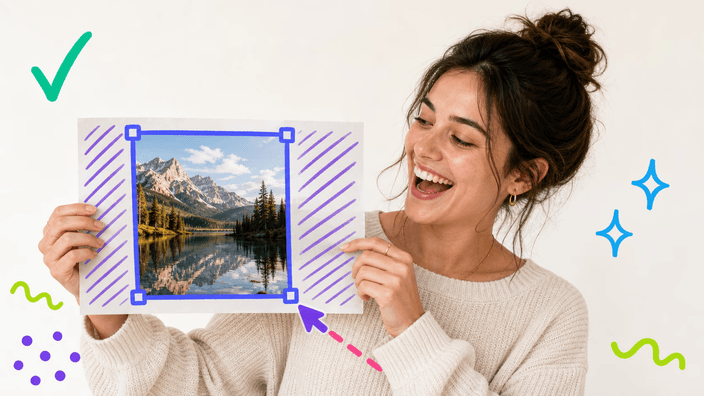
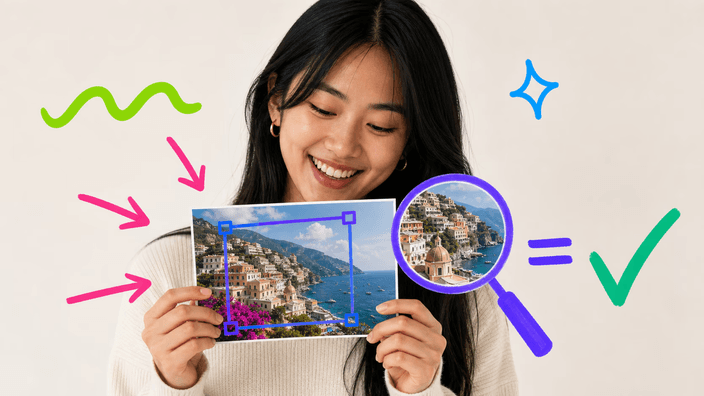
Trascina una sola foto sulla pagina, o scegline una dal dispositivo. Un riquadro appare sull'immagine, e ne trascini i bordi e gli angoli per inquadrare la parte che vuoi tenere. Quando l'inquadratura va bene, premi il pulsante e tutto fuori dal riquadro è ritagliato. L'immagine ritagliata è pronta da scaricare in secondi. Niente da impostare prima, e la foto resta sulla tua macchina per tutto il tempo, nulla è inviato a un server.
Ritaglia immagine
Si può ritagliare a una proporzione fissa?

Si può ritagliare a una proporzione fissa?

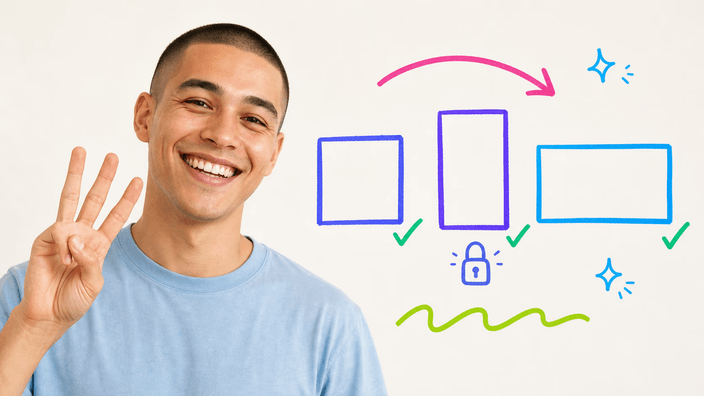
Quando il ritaglio deve entrare in uno spazio noto, blocca una proporzione prima. Scegli 1:1 per la foto profilo, 4:5 per un post nel feed, 16:9 per una miniatura o un banner, e il riquadro tiene quella forma mentre lo fai scorrere sull'immagine. Così il ritaglio esce esattamente alla proporzione che la destinazione si aspetta, senza indovinare e senza una seconda passata per sistemare un bordo finito un po' fuori. Lascia la proporzione libera quando vuoi solo ritagliare a occhio.

Ritaglia immagine
Ritagliare cambia la qualità dell'immagine?

Ritagliare cambia la qualità dell'immagine?

Ritagliare non tocca la qualità di ciò che resta nel riquadro. Scarta solo ciò che è fuori, quindi la parte che tieni è uguale all'originale, mai ricompressa. Un PNG, WebP o AVIF conserva ogni dettaglio e mantiene qualsiasi trasparenza. Un JPEG è un po' più leggero perché comprime, e dato che JPEG non regge la trasparenza, le aree trasparenti escono riempite con un colore pieno.

Ritaglia immagine
Si può rifinire il ritaglio?

Si può rifinire il ritaglio?

Per un ritaglio preciso, il riquadro non va trascinato solo a mano. Una volta posato, le frecce della tastiera spostano la selezione un passo alla volta, quindi allinei un bordo esatto senza lottare col mouse. È il modo più rapido di ritagliare un filo di sfondo da un lato, o di centrare un soggetto che il trascinamento ha lasciato un po' fuori. Mouse, tocco e tastiera spostano lo stesso riquadro.

Ritaglia immagine
Cosa succede alla tua foto?

Cosa succede alla tua foto?

Tutto il ritaglio gira sulla tua macchina, quindi la foto non raggiunge mai un server. Puoi verificarlo: apri il pannello di rete e ritaglia una foto, e non vedrai nessuna immagine lasciare la pagina. Nulla è aggiunto al file che scarichi, nessun sigillo nell'angolo e nessun marchio sopra. Il ritagliatore accetta PNG, JPG, WebP, AVIF, GIF, BMP e SVG, più HEIC su Safari, quindi la maggior parte delle foto entra dritta.

Ritaglia immagine
Quando un altro strumento di ritaglio va meglio?

Quando un altro strumento di ritaglio va meglio?

Un ritaglio rettangolare è lo strumento giusto quando vuoi meno dell'inquadratura. Se invece serve un ritaglio rotondo per un avatar, un ritaglio in cerchio va meglio. Con la foto ritagliata puoi comprimerla perché carichi in fretta sul web, o vedere l'insieme degli strumenti di ritaglio per la forma che la destinazione si aspetta.

Come funziona

  1. Aggiungi la tua foto

    Trascina un'immagine sulla pagina o scegline una dal dispositivo. Tutto il ritaglio resta sulla tua macchina.

  2. Inquadra il riquadro

    Trascina bordi e angoli sulla parte che vuoi tenere, o blocca una proporzione per tenere una forma fissa.

  3. Rifinisci se serve

    Usa le frecce della tastiera per spostare la selezione un passo alla volta e allineare un bordo esatto.

  4. Scegli il formato

    Esporta come PNG, WebP o AVIF trasparente, o come JPEG quando non serve la trasparenza.

  5. Scarica il ritaglio

    Salva l'immagine ritagliata sul dispositivo, pronta per dove va.

Altri strumenti per finire il lavoro

Un ritaglio rettangolare è una forma. Arrotondalo per un avatar, rendi il file più leggero per il web, o vedi l'insieme degli strumenti di ritaglio.

Domande frequenti

Ritagliare un'immagine riduce la sua qualità?

No, la parte nel riquadro mantiene la qualità originale. Ritagliare scarta solo ciò che è fuori dalla selezione e lascia il resto intatto, quindi nulla di ciò che tieni è ricompresso. Un PNG, WebP o AVIF conserva ogni dettaglio. Solo un JPEG è un po' più leggero, e questo perché il JPEG comprime, non perché il ritaglio abbia cambiato qualcosa.

Posso ritagliare a una proporzione specifica?

Sì. Le proporzioni predefinite coprono le destinazioni comuni, un quadrato per il profilo, 4:5 per il feed, 16:9 per una miniatura o un banner, e il riquadro tiene quella che scegli mentre lo muovi. Così il risultato esce alla proporzione esatta che lo spazio vuole, senza seconda passata per sistemare un bordo fuori. Preferisci a occhio? Lascia la proporzione libera.

Quali formati immagine posso ritagliare?

Puoi ritagliare immagini PNG, JPG, WebP, AVIF, GIF, BMP e SVG, più HEIC su Safari, quindi la maggior parte delle foto entra dritta. L'immagine ritagliata torna come PNG, WebP o AVIF trasparente, o come JPEG quando non serve la trasparenza, pronta per dove va.

Cosa succede alla mia foto quando la ritaglio?

Resta con te. Tutto il ritaglio gira sulla tua macchina, quindi la foto non è mai inviata a un server mentre la ritagli. Puoi verificarlo nel pannello di rete: ritaglia una foto e guarda che nulla lascia la pagina. Poiché nessun server tocca l'immagine, non c'è nulla da registrare, conservare o condividere.

Perché la parte trasparente diventa bianca?

Perché hai salvato come JPEG, e JPEG non regge la trasparenza. Quando un ritaglio ha aree trasparenti e lo esporti come JPEG, quelle aree sono riempite con un colore pieno, bianco se non ne scegli un altro. Per mantenere la trasparenza, salva il ritaglio come PNG, WebP o AVIF, che conservano un canale di trasparenza.

Posso allineare il ritaglio con esattezza?

Sì. Le frecce della tastiera spostano la selezione passo dopo passo una volta posata, così il bordo si assesta nel punto esatto senza superarlo. È la scorciatoia per togliere una striscia sottile da un lato o ricentrare un soggetto storto, senza tornare al mouse.

Il ritagliatore di immagini fa pagare qualcosa?

No. L'immagine ritagliata torna senza nulla impresso, nessun sigillo nell'angolo e nessun marchio sopra la foto, e non c'è proprio nulla da pagare per il download. Salvi semplicemente il risultato ritagliato e lo usi ovunque ti serva, quante volte vuoi.

Come ritagliare un'immagine online?

Niente da installare. Apri la pagina, aggiungi la foto con un clic o un trascinamento, inquadra il riquadro sulla parte che vuoi, blocca una proporzione se serve, e premi il pulsante. La tua immagine ritagliata torna pronta da salvare come PNG, WebP, AVIF o JPEG, tutto senza che la foto lasci la tua macchina.

I dettagli

Note del team su artigianato, formati e le piccole decisioni dietro un buon ritaglio rotondo.

Perché ritagliare sulla tua macchina batte un ritagliatore su server
Molti strumenti online inviano la tua foto a un server anche per la modifica più semplice, ma ritagliare non ne ha bisogno. Ritagliare un'immagine a un rettangolo più piccolo è un lavoro che il browser fa interamente da solo, quindi il ritagliatore di Araluma gira lì, sulla tua macchina. La foto non viaggia da nessuna parte, non è parcheggiata su un server, e non lascia copie da ripulire dopo. Questo ha due effetti reali. Uno, niente attesa: anche una foto grande non ha barra di caricamento, e il risultato torna quasi subito. Due, nessuno vede l'immagine su cui lavori, perché non c'è server nel mezzo, nulla da registrare, conservare o condividere. È il tipo di riservatezza che viene dal lavoro che semplicemente non lascia mai la pagina, non da una promessa su come si comporta un server.
Come bloccare la proporzione risparmia una seconda passata
È allettante ritagliare a occhio e pensare alle proporzioni esatte dopo, ma è così che un ritaglio finisce spesso per richiedere una seconda passata. Uno spazio profilo vuole un quadrato perfetto, un feed vuole 4:5, una miniatura vuole 16:9, e un bordo finito un po' fuori bersaglio è stirato o messo in cornice in modo visibile quando la destinazione lo forza a entrare. Bloccare la proporzione prima di trascinare risolve alla radice: il riquadro può tenere solo la forma scelta, quindi per quanto lo sposti e ridimensioni, il ritaglio esce alla proporzione esatta attesa. Spendi lo sforzo una volta, inquadrando ciò che conta, invece di ritagliare, controllare e ritagliare di nuovo perché la forma era un po' sbagliata. Quando la destinazione non ha forma fissa, lasciare la proporzione libera è la via più rapida, il blocco è lì per quando la precisione conta davvero.
Cosa può e non può fare un ritaglio
Aiuta essere chiari su a cosa serve ritagliare, perché si confonde spesso con due lavori vicini. Un ritaglio toglie parte dell'inquadratura: scarta ciò che è fuori dal riquadro e tiene l'interno a piena qualità, quindi è la mossa giusta quando c'è troppo sfondo, una distrazione al bordo o una forma che non entra. Ciò che un ritaglio non può fare è aggiungere risoluzione. Ritagliare a una piccola regione e poi gonfiare quella regione a una grande dimensione apparirà molle, perché il ritaglio ha buttato punti che non può reinventare, ingrandire è un altro lavoro, fatto da un ingranditore. Né un ritaglio rende un file nettamente più leggero da solo, se l'obiettivo è un file più piccolo e non un'inquadratura più piccola, è a questo che serve un compressore. Sapere quale dei tre ti serve davvero risparmia molti giri per lo strumento sbagliato.