Caricamento dei file…

Ritaglia qualsiasi immagine in un cerchio, gratis

Trascina una foto, sposta la cornice rotonda sulla parte che vuoi, e scarica un ritaglio circolare pulito con sfondo trasparente.

oppure trascina l'immagine qui

L’anteprima resta sul tuo dispositivo. Nulla viene registrato finché non scatti.

Apri lo strumento di ritaglio circolare
Come ritagliare un'immagine in cerchio?

Come ritagliare un'immagine in cerchio?

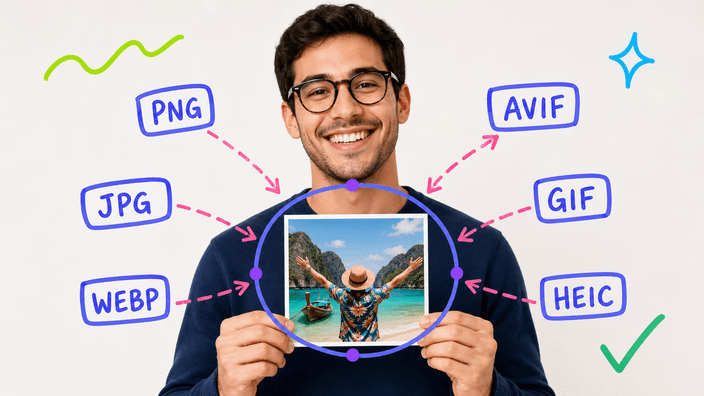
Trascina una sola foto sulla pagina, o scegline una dal dispositivo. Una cornice rotonda appare sull'immagine. La trascini e la ridimensioni sulla parte da tenere, un volto, un logo, uno stemma. Quando l'inquadratura va bene, premi il pulsante e il cerchio è ritagliato, con tutto fuori ripulito. Il risultato è pronto da scaricare in secondi. Niente da impostare prima, e la foto resta sulla tua macchina per tutto il tempo.

Scegli un formato e ritaglia
Quale formato per la foto rotonda?

Quale formato per la foto rotonda?

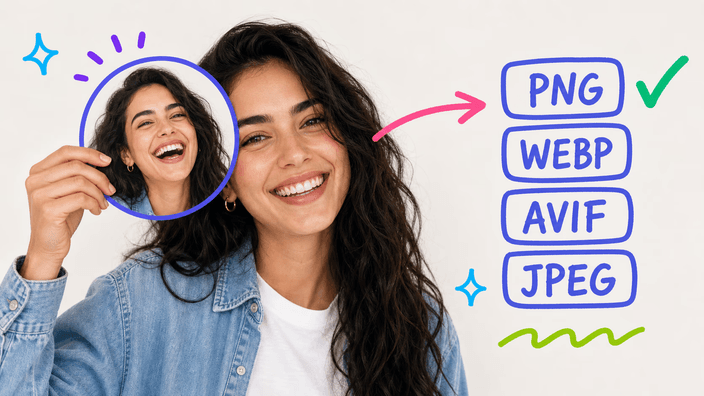
Ritagliato il cerchio, scegli come tenerlo. Un PNG trasparente è la scelta sicura, con gli angoli fuori dal cerchio trasparenti perché la foto rotonda cada pulita su qualsiasi colore. Un WebP o AVIF mantiene quella trasparenza a un peso minore. Un JPEG non regge la trasparenza, quindi gli angoli sono riempiti con un colore pieno, bianco se non ne scegli un altro. Il cerchio è lo stesso in ogni caso. Cambia solo il file che salvi.

Ritaglia per ogni piattaforma social
Va bene per una foto profilo?

Va bene per una foto profilo?

Una foto rotonda è ciò che la maggior parte dei social si aspetta in silenzio. Discord, Slack, LinkedIn e Instagram mostrano la foto profilo dentro un cerchio, ritagliando ciò che carichi per farlo entrare. Arrotondando la foto tu stesso prima, decidi esattamente cosa sta dentro il cerchio, invece di lasciarlo a un ritaglio automatico che può tagliare la cima di una testa o centrare la cosa sbagliata. Il ritaglio che scarichi cade dritto in ognuno di essi.

Provalo entro i limiti
Che dimensione per il tuo avatar?

Che dimensione per il tuo avatar?

Poiché la foto rotonda è salvata con sfondo trasparente, scala pulita a qualsiasi dimensione chieda uno spazio avatar, da un piccolo distintivo di commento a una grande intestazione profilo. Il ritaglio mantiene la risoluzione piena della parte dentro il cerchio, quindi un'immagine per un avatar grande resta nitida invece che molle. Centra il volto un po' sopra il mezzo e lascia un piccolo margine. Così lo stesso ritaglio si legge bene a ogni dimensione.

Ritaglia nel browser ora
Cosa succede alla tua foto?

Cosa succede alla tua foto?

Tutto il ritaglio gira sulla tua macchina, quindi la foto resta con te e nulla è inviato a un server. Puoi verificarlo: apri il pannello di rete del browser e arrotonda una foto, e non vedrai nessuna immagine lasciare la pagina. Niente è aggiunto al file che scarichi, nessun sigillo nell'angolo e nessun marchio sulla foto. Ciò che salvi è solo il ritaglio rotondo pulito.

Crea la tua foto profilo rotonda
Con cosa lavora il ritagliatore circolare?

Con cosa lavora il ritagliatore circolare?

Lo strumento accetta una gamma ampia di ingressi, PNG, JPG, WebP, AVIF, GIF, BMP e SVG, più HEIC su Safari, quindi la maggior parte delle foto entra dritta. Lavora un'immagine alla volta, dato che arrotondare è una scelta d'inquadratura deliberata, non un lotto, e la cornice la posi a mano, non una stima automatica. Con la tua foto rotonda puoi ritagliare un rettangolo, o comprimere per il web.

Come funziona

  1. Aggiungi la tua foto

    Trascina un'immagine sulla pagina o scegline una dal dispositivo. Tutto il ritaglio resta sulla tua macchina.

  2. Posiziona il cerchio

    Trascina e ridimensiona la cornice rotonda sulla parte da tenere, come un volto o un logo.

  3. Ritaglia il cerchio

    Premi il pulsante e il cerchio è ritagliato, con tutto fuori ripulito.

  4. Scegli il formato

    Tieni la foto rotonda come PNG, WebP o AVIF trasparente, o appiattiscila su un colore come JPEG.

  5. Scarica il ritaglio

    Salva la foto rotonda sul dispositivo, pronta a cadere in qualsiasi profilo o layout.

Altri strumenti per finire il lavoro

Un ritaglio in cerchio è una forma. Ritaglia un rettangolo, rendi il file più leggero per il web, o vedi l'insieme degli strumenti di ritaglio.

Domande frequenti

Ritagliare un cerchio riduce la qualità dell'immagine?

No, la parte dentro il cerchio mantiene la qualità originale. Ritagliare sceglie solo quali pixel tenere e ripulisce il resto, quindi nulla dentro il cerchio è ricompresso. Un PNG, WebP o AVIF trasparente conserva ogni dettaglio. Solo un JPEG resta un po' più leggero, e questo perché il JPEG comprime, non perché il ritaglio abbia cambiato qualcosa.

Posso avere lo sfondo trasparente?

Sì, è proprio l'idea di un ritaglio in cerchio. Quando salvi la foto rotonda come PNG, WebP o AVIF, gli angoli fuori dal cerchio restano del tutto trasparenti, quindi il ritaglio cade pulito su qualsiasi colore o sfondo. Solo un JPEG non regge la trasparenza, quindi i suoi angoli sono riempiti con un colore pieno.

Quali formati immagine posso arrotondare?

Puoi arrotondare immagini PNG, JPG, WebP, AVIF, GIF, BMP e SVG, più HEIC su Safari, quindi la maggior parte delle foto entra dritta. La foto rotonda torna come PNG, WebP o AVIF trasparente, o come JPEG appiattito su un colore che scegli, pronta per dove va.

Cosa succede alla mia foto quando la ritaglio?

Resta con te. Tutto il ritaglio gira sulla tua macchina, quindi la foto non è mai inviata a un server mentre la arrotondi. Puoi verificarlo nel pannello di rete: arrotonda una foto e guarda che nulla lascia la pagina. Poiché nessun server tocca l'immagine, non c'è nulla da registrare, conservare o condividere.

Il ritaglio in cerchio è gratis?

Sì, e la foto rotonda torna senza nulla impresso. Puoi salvare il ritaglio e usarlo per qualsiasi profilo o layout senza pagare il download. Ciò che ottieni è il cerchio pulito su uno sfondo trasparente, senza sigillo nell'angolo e senza marchio sulla foto.

Il cerchio resta nitido a dimensione avatar?

Sì. Poiché ritagliare scarta solo gli angoli e non tocca mai i pixel dentro il cerchio, il ritaglio porta lo stesso dettaglio che aveva l'originale. Salvato con trasparenza, non ha un bordo quadrato che lo tradisce, quindi cade in una piccola icona di chat o in una grande intestazione e sembra voluto in entrambi.

Perché ritagliare un cerchio invece di un quadrato?

Perché tanti posti mostrano la foto profilo dentro un cerchio. Arrotondare tu stesso ti lascia decidere esattamente cosa sta dentro la cornice, invece di lasciarlo a un ritaglio automatico che potrebbe tagliare la cima di una testa. Per un banner o una miniatura, un rettangolo resta la forma giusta, e quello è un altro ritaglio.

Come ritagliare un'immagine in cerchio online?

Niente da installare. Apri la pagina, aggiungi la foto con un clic o un trascinamento, sposta la cornice rotonda sulla parte che vuoi, e premi il pulsante. Il tuo ritaglio circolare torna pronto da salvare come PNG, WebP o AVIF trasparente, o come JPEG, tutto senza che la foto lasci la tua macchina.

I dettagli

Note del team su artigianato, formati e le piccole decisioni dietro un buon ritaglio rotondo.

Perché una foto rotonda cade pulita su qualsiasi sfondo
Quando salvi un ritaglio in cerchio come PNG, WebP o AVIF, i quattro angoli fuori dal cerchio non sono dipinti di bianco né d'altro colore, restano vuoti, con un canale di trasparenza che dice a ogni programma che lì i pixel sono passanti. Questo solo dettaglio rende una foto rotonda così utile. Mettila su un cartoncino colorato, un banner o un layout carico, e il cerchio sta sopra senza alcuna scatola quadrata attorno, perché non c'è nulla negli angoli da incorniciare. Un JPEG non porta quel canale vuoto, quindi scegliendo JPEG gli angoli sono riempiti con un colore pieno, bianco se non ne scegli un altro, il che va quando lo sfondo finale è un colore pieno noto e disturba quando vuoi il cerchio che fluttua libero. Per una foto profilo che cadrà su sfondi imprevedibili, il formato trasparente è ciò che tiene il bordo pulito ovunque finisca la foto.
Ritaglio in cerchio o rettangolo, e quando usarli
Un ritaglio in cerchio e uno rettangolare risolvono due problemi diversi, e sapere quale hai risparmia molto armeggiare. Scegli il cerchio quando la foto va in un posto che la mostra come distintivo rotondo: un avatar, una foto profilo, un logo rotondo. Lì la forma rotonda non è decorazione, è la forma attesa, e farlo tu stesso significa controllare cosa sta dentro. Scegli un ritaglio rettangolare quando vuoi solo meno della cornice, per stringere la composizione, tagliare una distrazione dal bordo o stare in un rapporto fisso di banner o post. I due vanno anche insieme: arrotonda una foto per l'avatar, e ritaglia un rettangolo dello stesso scatto per l'intestazione. Uno decide la forma del ritaglio. L'altro decide quanto della scena ci resta.
Consigli per una foto profilo rotonda che funziona
Un cerchio è una cornice spietata, perché taglia gli angoli dove un rettangolo avrebbe dato aria al volto, quindi un po' di cura nel posizionarlo rende molto. Centra il volto un po' sopra il mezzo del cerchio, non al centro esatto, come farebbe un ritrattista. Il risultato sembra equilibrato invece che affondato. Lascia un piccolo margine tra la cima della testa e il bordo del cerchio perché nulla d'importante sia tagliato, ed evita di riempire la cornice così stretta che il volto tocchi il bordo. Una luce forte e uniforme e uno sfondo semplice aiutano di più, dato che un ritaglio rotondo porta l'occhio dritto al centro. Quando la foto sarà minuscola, un distintivo di commento o un'icona di chat, scegli un ritaglio più stretto sul volto perché si legga ancora a colpo d'occhio, e salvala trasparente perché resti pulita a ogni dimensione.