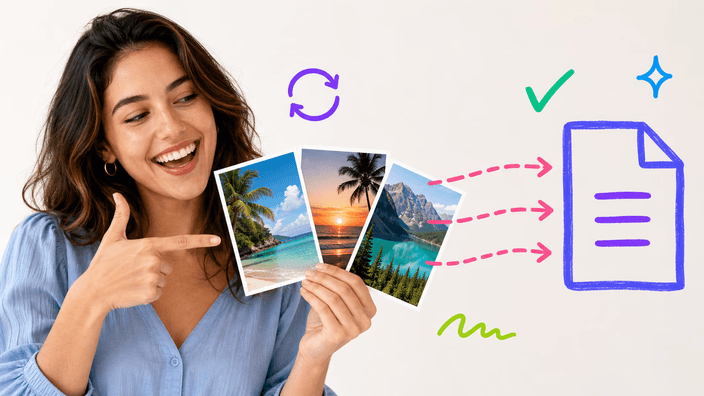
Convertire JPG in PDF, unisci foto in un solo file

Aggiungi fino a 30 immagini e ottieni un solo PDF. Cambia l'ordine, raddrizza uno scatto storto, imposta la dimensione pagina. Una foto singola si monta nel browser, unirne diverse usa il nostro server. Gratis, senza filigrana.

o trascina uno o più JPG, PNG o WebP, combinati in un unico PDF

Informazioni su questo strumento

Con Araluma raccogli le tue foto JPG in un PDF ordinato da allegare a un modulo, inviare via email o stampare. Rilascia in una volta fino a 30 file JPG, PNG o WebP e guardali riunirsi in un solo documento. Ogni foto diventa una miniatura che trascini dove vuoi, e un comando di rotazione raddrizza uno scatto entrato di lato. Per la pagina scegli A4, US Letter o una forma automatica che copia le dimensioni di ogni foto, poi regoli il margine tra nessuno, sottile o largo, in verticale o orizzontale. Montare una singola immagine avviene nel tuo browser, senza inviare nulla. Unirne due o più le manda al nostro server per comporre il PDF, e quella copia viene eliminata entro circa due ore. Un fatto diretto, ogni pagina è scritta come JPEG di alta qualità, impercettibile sulle foto e un po' più morbido sul testo nitido di uno screenshot al massimo zoom.

Converti JPG in PDF
Raccogli un mucchio di foto in un solo PDF

Raccogli un mucchio di foto in un solo PDF

Rilascia le foto, allineale, scegli come devono apparire e scarica un solo PDF. Fino a 30 file JPG, PNG o WebP entrano in una volta, e ognuno diventa una pagina nella sequenza che decidi. È a questo che serve questa pagina, non un file separato per immagine, ma un intero insieme di foto piegato in un documento da inviare via email, caricare in un modulo o stampare in blocco. Niente ti chiede di registrarti e niente da installare, quindi apri la pagina, rilasci le immagini e stai già lavorando.

Converti JPG in PDF
Trascina per riordinare, gira qualsiasi pagina

Trascina per riordinare, gira qualsiasi pagina

Ogni foto che porti dentro appare come una miniatura tutta sua. Afferra una card e falla scorrere per stabilire la sequenza delle pagine, così lo scatto arrivato per quarto salta in prima posizione con un solo trascinamento. Su ogni card c'è un comando di rotazione che gira quella pagina a passi di novanta gradi, la soluzione rapida per una foto del telefono entrata di lato. Se i nomi dei file sono già nell'ordine giusto, un tocco mette in fila tutto il gruppo in ordine alfabetico. Qualunque disposizione vedi nella griglia è esattamente come escono le pagine nel file salvato.

Converti JPG in PDF
Scegli la forma della pagina e il margine

Scegli la forma della pagina e il margine

Come viene incorniciata ogni pagina dipende da te. Scegli automatico e la pagina prende le proporzioni esatte della sua foto, l'aspetto di un album senza bordi avanzati. Scegli A4 e ogni pagina diventa il foglio da 210 per 297 mm usato in gran parte del mondo. Scegli US Letter per il foglio da 8,5 per 11 pollici su cui gira il Nord America. Il margine è un'impostazione a sé, lascialo spento per una foto che arriva fino ai bordi, oppure aggiungi una cornice da 10 mm o da 24 mm per dare un po' d'aria all'immagine. Un solo orientamento, verticale o orizzontale, vale per tutto il gruppo, così nessuna pagina stona.

Converti JPG in PDF
Due parole semplici sulla qualità

Due parole semplici sulla qualità

Ogni pagina dentro il PDF viene scritta come JPEG ad alta qualità, lo stesso formato in cui il tuo telefono già scatta. Con le fotografie la pagina è gemella dell'originale. Con gli screenshot pieni di lettere nitide o di campi di colore piatto può spuntare una lieve morbidezza se ingrandisci al massimo, e nasce dal modo in cui funziona il JPEG, non da un errore dello strumento. Quando un documento si regge su testo affilatissimo, quella morbidezza è il prezzo di un file leggero che viaggia facilmente. Sulle foto normali e sui fogli scansionati non te ne accorgi affatto.

Converti JPG in PDF
JPG, PNG e WebP vanno benissimo

JPG, PNG e WebP vanno benissimo

Tutti e tre i formati passano la porta, e mescolarli nello stesso PDF è del tutto lecito. Una serie di foto delle vacanze accanto a qualche cattura PNG e a un export WebP finiscono fianco a fianco nel documento, nessuna conversione preliminare richiesta. Su un punto vale la pena fermarsi, il PNG: dove c'era trasparenza la pagina mostra del bianco, perché ogni foglio del PDF nasce in JPEG e quel formato non conosce il canale trasparente. Del resto una grafica o un marchio che deve restare trasparente trova casa altrove, non in un documento costruito a partire da foto.

Converti JPG in PDF
Dove vengono trattate le tue foto

Dove vengono trattate le tue foto

Dipende da quante foto porti. Montare un PDF da una sola immagine avviene interamente nel tuo browser, quindi quella foto non viaggia da nessuna parte, e il pannello di rete del browser non mostrerà alcuna immagine in uscita. Nel momento in cui ne unisci due o più, vengono inviate al nostro server per comporre il documento, perché cucire una pila di foto è un lavoro più pesante di quanto una scheda del telefono dovrebbe reggere. Quella copia caricata resta solo il tempo di montare e restituire il tuo PDF, poi viene eliminata entro circa due ore, e dopo non conserviamo nulla. In entrambi i casi il file finito torna sul tuo dispositivo perché tu lo salvi.

Come funziona

  1. Porta dentro le tue foto

    Apri lo strumento e trascina i file JPG, PNG o WebP sull'area di rilascio, oppure tocca per sceglierli dal dispositivo. Ne entrano fino a 30 alla volta.

  2. Disponi e ruota

    Fai scorrere le miniature nella sequenza di pagine che vuoi, e tocca ruota su una card per raddrizzare una foto storta prima che venga messa giù.

  3. Imposta forma e margine

    Scegli A4, US Letter o forma automatica, decidi verticale o orizzontale e fissa un margine tra nessuno, piccolo o grande.

  4. Scarica il tuo PDF

    Tocca Crea PDF e salva il file singolo. Una foto singola si monta direttamente nel tuo browser, mentre unirne diverse gira sul nostro server e il file torna subito a te.

Vuoi prima ritagliare, ridimensionare o comprimere?

Raccogliere le foto in un PDF lascia ogni immagine intatta. Se preferisci inquadrare una certa area, fissare una nuova misura in pixel o alleggerire il file prima di creare il documento, tutti e tre girano qui nel browser allo stesso modo.

Domande frequenti

Come converto un JPG in PDF gratis?

Rilascia il tuo JPG sullo strumento, imposta forma pagina e margine se vuoi, e tocca Crea PDF. Il risultato non porta filigrana e il PDF si salva subito. Una foto singola si monta nel browser, e unirne diverse avviene sul nostro server.

Posso unire più immagini JPG in un solo PDF?

Sì, fino a 30 in un PDF. Rilascia tutto il blocco insieme, trascina le miniature per fissare la sequenza delle pagine e salva un solo PDF. Unire una pila di foto in un file è la funzione centrale qui, e quel blocco viene composto sul nostro server.

La qualità cala convertendo in PDF?

Sulle foto non noterai alcun cambiamento. Ogni pagina viene scritta come JPEG ad alta qualità dentro il PDF. Gli screenshot con testo netto possono apparire un po' morbidi al massimo zoom, e la nota sulla qualità qui sopra spiega il perché.

Le mie foto vengono caricate su un server?

Dipende da quante. Trasformare una sola foto in PDF avviene del tutto nel tuo browser, quindi non viene inviato nulla, e lo confermi nel pannello di rete del browser. Unirne due o più le carica sul nostro server per comporre il documento, e quella copia viene eliminata entro circa due ore, senza conservare nulla dopo.

Quante immagini posso aggiungere a un PDF?

Fino a 30 in un solo PDF. Il limite tutela la memoria del tuo dispositivo e mantiene veloce il montaggio, dato che una grande pila di foto del telefono occupa buona parte della memoria di lavoro mentre il file viene creato.

Quali formati immagine posso aggiungere?

JPG, PNG e WebP, e i tre si possono mescolare in un solo PDF. Uno sfondo PNG trasparente si riempie di bianco, perché le pagine sono salvate in un formato che non ha trasparenza.

Posso cambiare l'ordine delle pagine?

Sì. Ogni immagine è una miniatura trascinabile, quindi fissi la sequenza facendole scorrere. C'è anche un ordinamento alfabetico per nome file con un tocco, su tutto il gruppo.

Posso ruotare una foto storta?

Sì. Ogni card porta un comando di rotazione che gira quella pagina a passi di novanta gradi, così uno scatto entrato di lato finisce dritto. Tieni presente che le foto entrano come le ha registrate il sensore della fotocamera, quindi un ritratto da telefono può richiedere una rotazione manuale.

Che formati e margini posso scegliere?

Le forme di pagina sono A4, US Letter o automatico, dove ogni pagina ricalca esattamente la foto di origine. I margini sono nessuno, piccolo o grande, e puoi tenere tutto il documento verticale o orizzontale.

Funziona offline?

Montare un PDF da una sola foto gira del tutto nel tuo browser, quindi una volta caricata la pagina lo fai senza alcuna connessione. Unirne diverse richiede il nostro server, quindi quel percorso chiede una connessione attiva.

Cosa succede se premo Indietro nel browser?

Ogni passaggio lascia una voce nella cronologia, quindi Indietro ti accompagna dalla schermata di download all'editor e poi all'inizio, invece di farti uscire dalla pagina. Le tue foto e le impostazioni reggono in memoria finché non navighi via o chiudi la scheda.

C'è una filigrana?

Nessuna filigrana sul PDF. Un solo annuncio sotto lo strumento copre i costi, e creare un PDF non ti costa mai nulla.

I dettagli

Note del team su artigianato, formati e le piccole decisioni dietro un buon ritaglio rotondo.

Perché un solo PDF batte una cartella di immagini sparse
Un PDF unico è molto più facile da consegnare e da tenere in ordine di un pugno di file immagine separati. Alleghi un solo file invece di dieci, chi sta dall'altra parte apre una vista sola e sfoglia nell'ordine che hai stabilito, e si stampa come un blocco ordinato anziché un mucchio sciolto. I moduli che chiedono documenti si aspettano quasi sempre un PDF, non uno zip pieno di foto. Radunare le tue immagini in un file solo è la ragione pratica per cui esiste questa pagina, e i comandi di ordine, rotazione e dimensione puntano tutti a quell'unico scopo, un file finito pronto da condividere.
Come funzionano l'ordine delle pagine e la rotazione
Ogni immagine che aggiungi si trasforma in una card trascinabile, e l'ordine sullo schermo è l'esatto ordine delle pagine nel PDF finito. Tira una card in un nuovo posto e le pagine si rimescolano all'istante, senza alcuna numerazione da seguire. Il comando di rotazione su ogni card gira quella singola pagina a passi di novanta gradi, il modo in cui raddrizzi una foto arrivata di lato. C'è anche un ordinamento alfabetico per nome file con un tocco, comodo quando i file portano già nomi in sequenza, come una serie di scansioni che ha prodotto pagina-01, pagina-02 e via così.
Forma della pagina e margine, e quando usare cosa
La forma automatica fa combaciare ogni pagina con le proporzioni della sua foto, e calza per un album dove non vuoi bordi vuoti e cerchi una resa a piena pagina. A4 e US Letter premono un foglio standard su ogni pagina, la scelta giusta quando il PDF va verso carta da ufficio o un modulo che si aspetta una misura fissa. I margini ti danno un po' di spazio, nessuno mette la foto da bordo a bordo, piccolo aggiunge una cornice ordinata e grande lascia posto per un foro di rilegatura o un appunto a penna. Verticale o orizzontale copre tutto il documento, così una serie di foto larghe può stare in orizzontale dall'inizio alla fine.
Il compromesso sulla qualità in parole chiare
Ogni pagina è conservata come JPEG ad alta qualità, lo stesso tipo di file che la tua fotocamera già produce. Il JPEG tiene i file piccoli scartando i dettagli che l'occhio nota di meno, e all'alta qualità usata qui questa perdita resta invisibile sulle fotografie vere. Affiora invece sui bordi duri, il contorno netto di un testo nero su bianco, o un blocco di un solo colore, può prendere un lieve alone quando ingrandisci fino in fondo. Per documenti fatti per lo più di foto o scansioni non è un problema. Per una pagina che è soprattutto testo nitido, un vero export PDF dall'app di origine si leggerà sempre più pulito di una foto di quel testo.
Cosa succede con una foto rispetto a tante
Il percorso che prende il lavoro dipende da quante immagini rilasci. Una sola foto viene trasformata in PDF nel tuo browser, quindi non viaggia e puoi vedere il pannello di rete restare in silenzio per tutto il montaggio. Unirne due o più è più pesante di quanto una scheda del telefono dovrebbe sopportare, quindi quelle salgono sul nostro server, che cuce le pagine e restituisce il PDF. La copia caricata vive solo per la durata del montaggio e viene eliminata entro circa due ore, e nulla resta oltre. In altre parole, il percorso della foto singola resta tutto sul tuo dispositivo, mentre quello del blocco prende in prestito il nostro server solo per il montaggio.
Come si confronta con il solito convertitore online
La maggior parte degli strumenti noti da JPG a PDF esegue ogni lavoro su un server, foto singola o intera pila allo stesso modo, e le tue immagini possono restare sulla loro macchina per un po', dietro un tetto giornaliero o un accesso. Araluma divide il lavoro, un'immagine si monta nel tuo browser e non ne esce, mentre un blocco viene inviato al nostro server solo per il montaggio e poi eliminato entro circa due ore. Il prezzo per gestirne diverse in una volta è il tetto di 30 immagini per documento, posto per proteggere la memoria del tuo dispositivo e mantenere il montaggio scattante.