Wczytywanie plików…

Kadruj dowolny obraz do dowolnych proporcji, za darmo

Upuść zdjęcie, przeciągnij ramkę na to, co zostawiasz, zablokuj proporcje w razie potrzeby i pobierz wykadrowany obraz.

lub upuść obraz tutaj

Podgląd pozostaje na Twoim urządzeniu. Nic nie jest nagrywane do momentu zrobienia zdjęcia.

Kadruj zdjęcie
Jak wykadrować obraz?

Jak wykadrować obraz?

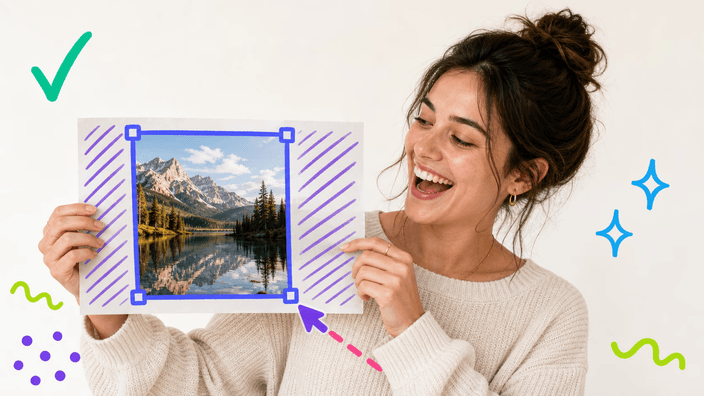
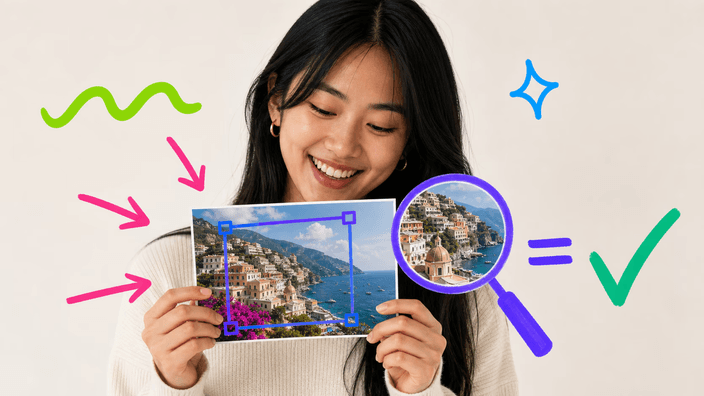
Upuść jedno zdjęcie na stronę albo wybierz je z urządzenia. Nad obrazem pojawia się ramka, a ty ciągniesz jej krawędzie i rogi, by ująć część, którą chcesz zostawić. Gdy kadr wygląda dobrze, naciśnij przycisk, a wszystko poza ramką jest przycinane. Wykadrowany obraz jest gotowy do pobrania w sekundy. Nie ma czego ustawiać wcześniej, a zdjęcie cały czas zostaje na twoim komputerze, nic nie jest wysyłane na serwer.
Kadruj zdjęcie
Czy można kadrować do stałych proporcji?

Czy można kadrować do stałych proporcji?

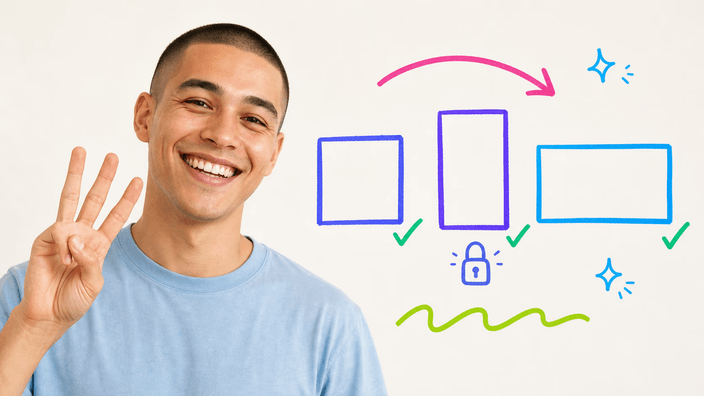
Gdy kadr ma wejść w znane miejsce, najpierw zablokuj proporcje. Wybierz 1:1 na zdjęcie profilowe, 4:5 na post w kanale, 16:9 na miniaturę lub baner, a ramka trzyma ten kształt, gdy przesuwasz ją po obrazie. Tak kadr wychodzi dokładnie w proporcjach, których oczekuje cel, bez zgadywania i bez drugiego przejścia, by poprawić krawędź, która wyszła nieco poza. Zostaw proporcje swobodne, gdy chcesz po prostu przyciąć na oko.

Kadruj zdjęcie
Czy kadrowanie zmienia jakość obrazu?

Czy kadrowanie zmienia jakość obrazu?

Kadrowanie nie rusza jakości tego, co zostaje w ramce. Odrzuca tylko to, co na zewnątrz, więc część, którą zostawiasz, jest równa oryginałowi, nigdy ponownie nieskompresowana. PNG, WebP lub AVIF zachowuje każdy szczegół i trzyma wszelką przezroczystość. JPEG jest nieco lżejszy, bo kompresuje, a że JPEG nie trzyma przezroczystości, przezroczyste obszary wychodzą wypełnione jednolitym kolorem.

Kadruj zdjęcie
Czy można dostroić kadr?

Czy można dostroić kadr?

Do precyzyjnego kadru ramki nie trzeba ciągnąć samą ręką. Po zgrubnym ustawieniu strzałki klawiatury przesuwają zaznaczenie krok po kroku, więc ustawiasz krawędź dokładnie bez walki z myszą. To najszybszy sposób, by zetrzeć włos tła z jednej strony albo wyśrodkować obiekt, który przeciąganie zostawiło nieco krzywo. Mysz, dotyk i klawiatura przesuwają tę samą ramkę.

Kadruj zdjęcie
Co dzieje się z twoim zdjęciem?

Co dzieje się z twoim zdjęciem?

Całe kadrowanie działa na twoim komputerze, więc zdjęcie nigdy nie dociera do serwera. Możesz to sprawdzić: otwórz panel sieci i wykadruj zdjęcie, a nie zobaczysz, by jakikolwiek obraz opuścił stronę. Do pliku, który pobierasz, nic się nie dodaje, żadnej pieczęci w rogu i żadnego znaku na nim. Narzędzie przyjmuje PNG, JPG, WebP, AVIF, GIF, BMP i SVG, plus HEIC w Safari, więc większość zdjęć wchodzi wprost.

Kadruj zdjęcie
Kiedy inne narzędzie kadrowania pasuje lepiej?

Kiedy inne narzędzie kadrowania pasuje lepiej?

Kadr prostokątny to właściwe narzędzie, gdy chcesz mniej z kadru. Jeśli zamiast tego potrzebujesz okrągłego wycinka na awatar, lepiej pasuje kadrowanie w koło. Z wykadrowanym zdjęciem możesz je skompresować, by szybko ładowało się w sieci, albo zobaczyć cały zestaw narzędzi kadrowania pod kształt, którego oczekuje cel.

Jak to działa

  1. Dodaj swoje zdjęcie

    Upuść obraz na stronę lub wybierz z urządzenia. Całe kadrowanie zostaje na twoim komputerze.

  2. Ujmij ramkę

    Ciągnij krawędzie i rogi po części, którą chcesz zostawić, albo zablokuj proporcje dla stałego kształtu.

  3. Dostrój w razie potrzeby

    Strzałkami klawiatury przesuwaj zaznaczenie krok po kroku, by ustawić krawędź dokładnie.

  4. Wybierz format

    Eksportuj jako przezroczysty PNG, WebP lub AVIF, albo jako JPEG, gdy nie potrzebujesz przezroczystości.

  5. Pobierz kadr

    Zapisz wykadrowany obraz na urządzenie, gotowy do celu.

Inne narzędzia, by dokończyć pracę

Kadr prostokątny to jeden kształt. Zaokrąglij go na awatar, odchudź plik na sieć, albo zobacz cały zestaw narzędzi kadrowania.

Najczęściej zadawane pytania

Czy kadrowanie obniża jakość obrazu?

Nie, część w ramce zachowuje pierwotną jakość. Kadrowanie odrzuca tylko to, co poza zaznaczeniem, i zostawia resztę nietkniętą, więc nic z tego, co zostawiasz, nie jest ponownie kompresowane. PNG, WebP lub AVIF zachowuje każdy szczegół. Tylko JPEG jest nieco lżejszy, i to dlatego, że JPEG kompresuje, nie dlatego, że kadr coś zmienił.

Czy mogę kadrować do konkretnych proporcji?

Tak. Gotowe proporcje pokrywają zwykłe cele: kwadrat na profil, 4:5 na kanał, 16:9 na miniaturę lub baner, a ramka trzyma wybrane, gdy ją przesuwasz. Tak wynik wychodzi dokładnie w proporcjach, których chce miejsce, bez drugiego przejścia dla krzywej krawędzi. Wolisz na oko? Zostaw proporcje swobodne.

Jakie formaty obrazów mogę kadrować?

Możesz kadrować PNG, JPG, WebP, AVIF, GIF, BMP i SVG, plus HEIC w Safari, więc większość zdjęć wchodzi wprost. Wykadrowany obraz wraca jako przezroczysty PNG, WebP lub AVIF, albo jako JPEG, gdy nie potrzebujesz przezroczystości, gotowy do celu.

Co dzieje się z moim zdjęciem przy kadrowaniu?

Zostaje u ciebie. Całe kadrowanie działa na twoim komputerze, więc zdjęcie nigdy nie idzie na serwer, gdy je przycinasz. Możesz to sprawdzić w panelu sieci: wykadruj zdjęcie i zobacz, że nic nie opuszcza strony. Skoro żaden serwer nie dotyka obrazu, nie ma czego rejestrować, przechowywać ani udostępniać.

Dlaczego przezroczysta część robi się biała?

Bo zapisałeś jako JPEG, a JPEG nie trzyma przezroczystości. Gdy kadr ma przezroczyste obszary i eksportujesz go jako JPEG, te obszary wypełniane są jednolitym kolorem, białym, o ile nie wybierzesz innego. By zachować przezroczystość, zapisz jako PNG, WebP lub AVIF, które trzymają kanał przezroczystości.

Czy mogę wyrównać kadr dokładnie?

Tak. Po ustawieniu ramki z grubsza myszą lub palcem strzałki klawiatury przesuwają zaznaczenie krok po kroku, więc wyrównujesz krawędź bez przeskoczenia. To najszybszy sposób, by zetrzeć wąski pasek z jednej strony albo wyśrodkować na nowo obiekt, który przeciąganie zostawiło nieco krzywo.

Czy narzędzie kadrowania coś pobiera?

Nie. Wykadrowany obraz wraca bez niczego nadrukowanego, bez pieczęci w rogu i bez znaku na samym zdjęciu, a za pobranie zupełnie nie ma czego płacić. Po prostu zapisujesz przycięty wynik i używasz go tam, gdzie potrzebujesz, tyle razy, ile chcesz.

Jak wykadrować obraz online?

Nie ma czego instalować. Otwórz stronę, dodaj zdjęcie kliknięciem lub przeciągnięciem, ujmij ramkę po żądanej części, zablokuj proporcje w razie potrzeby i naciśnij przycisk. Wykadrowany obraz wraca gotowy do zapisu jako PNG, WebP, AVIF lub JPEG, wszystko bez tego, by zdjęcie opuściło twój komputer.

Szczegóły

Notatki zespołu o rzemiośle, formatach i drobnych decyzjach stojących za dobrym okrągłym przycięciem.

Dlaczego kadrowanie na twoim komputerze bije serwerowe
Wiele narzędzi online wysyła twoje zdjęcie na serwer nawet dla najprostszej edycji, ale kadrowanie tego nie potrzebuje. Przycięcie obrazu do mniejszego prostokąta to praca, którą przeglądarka robi w całości sama, więc narzędzie Araluma działa właśnie tam, na twoim komputerze. Zdjęcie nigdzie nie podróżuje, nie parkuje na serwerze i nie zostawia kopii, którą ktoś musi później sprzątać. Ma to dwa realne skutki. Pierwszy, brak czekania: nawet duże zdjęcie nie ma paska wysyłania, a wynik wraca niemal od razu. Drugi, nikt nie widzi obrazu, nad którym pracujesz, bo w pętli nie ma serwera, nie ma czego rejestrować, przechowywać ani udostępniać. To rodzaj prywatności, który płynie z tego, że praca po prostu zostaje na samej stronie, nie z obietnicy o zachowaniu serwera.
Jak blokada proporcji oszczędza drugie przejście
Kuszące jest kadrować na oko i martwić się dokładnymi proporcjami później, ale tak kadr zwykle kończy z drugim przejściem. Miejsce profilu chce idealnego kwadratu, kanał chce 4:5, miniatura chce 16:9, a krawędź, która wyszła nieco poza cel, jest widocznie rozciągana lub dostaje pasy, gdy cel zmusza ją, by weszła. Zablokowanie proporcji przed ciągnięciem rozwiązuje to u źródła: ramka może trzymać tylko wybrany kształt, więc jak byś nie przesuwał i nie zmieniał rozmiaru, kadr wychodzi dokładnie w oczekiwanych proporcjach. Wysiłek wkładasz raz, ujmując to, co się liczy, zamiast kadrować, sprawdzać i kadrować znów, bo kształt był nieco zły. Gdy cel nie ma stałego kształtu, zostawić proporcje swobodne to szybsza droga, blokada jest na chwile, gdy precyzja naprawdę się liczy.
Co kadr może, a czego nie może
Pomaga jasno wiedzieć, do czego kadr służy, bo łatwo mylić go z dwoma sąsiednimi pracami. Kadr zabiera część ujęcia: odrzuca to, co poza ramką, i trzyma wnętrze w pełnej jakości, więc to właściwy ruch, gdy jest za dużo tła, zakłócenie przy krawędzi albo kształt, który nie wchodzi. Czego kadr nie może, to dodać rozdzielczości. Przyciąć do małego obszaru, a potem napompować ten obszar do dużego rozmiaru wyjdzie miękko, bo kadr wyrzucił punkty, których nie wymyśli na nowo, powiększanie to inna praca, robi ją powiększacz. Ani kadr nie czyni pliku wyraźnie lżejszym sam z siebie, jeśli celem jest mniejszy plik, a nie mniejsze ujęcie, do tego służy kompresor. Wiedzieć, którego z trzech naprawdę potrzebujesz, oszczędza wiele kółek przez niewłaściwe narzędzie.