JPG na PDF, zamień stos zdjęć w jeden dokument

Wrzuć do 50 obrazów i odbierz jeden plik PDF. Przestaw kolejność, wyprostuj leżące na boku ujęcie, ustaw rozmiar strony. Pliki zostają u ciebie. Za darmo, bez konta, bez znaku wodnego.

lub upuść jeden lub więcej plików JPG, PNG lub WebP, połączonych w jeden PDF

O tym narzędziu

Z Araluma zbierasz zdjęcia JPG w pojedynczy dokument PDF, nie zakładając konta, nie czekając w kolejce i nie napotykając żadnego dziennego progu. Wrzuć jednym ruchem nawet 50 plików JPG, PNG lub WebP i patrz, jak składają się w jeden dokument, który dołączysz do formularza, wyślesz mailem albo wydrukujesz. Każde zdjęcie staje się miniaturą, którą przeciągniesz tam, gdzie chcesz, a osobny przycisk obrotu na każdej karcie prostuje ujęcie, które weszło przekrzywione. Dla strony wybierasz A4, US Letter albo kształt auto dopasowany do proporcji każdego zdjęcia, a potem ustawiasz margines brak, mały lub duży i orientację pionową albo poziomą. Nic z tego nigdzie nie wędruje, bo cała praca dzieje się tylko na twoim urządzeniu, a karta sieci w przeglądarce pokaże ci to wprost w trakcie składania. Jedna szczera rzecz: każda strona ląduje jako JPEG wysokiej jakości, czego zdjęcia nie zdradzają, a ostry tekst zrzutu ekranu pokaże jako odrobinę zmiękczenia dopiero przy pełnym przybliżeniu.

Konwertuj JPG na PDF
Złóż stos zdjęć w jeden dokument PDF

Złóż stos zdjęć w jeden dokument PDF

Wrzuć zdjęcia, ustaw je po kolei, zdecyduj, jak mają wyglądać, i pobierz jeden plik PDF. Naraz wejdzie do 50 plików JPG, PNG lub WebP, a każdy z nich staje się stroną w kolejności, jaką sam wybierzesz. Po to właśnie jest ta strona: nie osobny plik na każde zdjęcie, lecz cały komplet ujęć złożony w jeden dokument do wysłania pocztą, przez formularz internetowy albo do wydruku w całości. Nic nie każe ci się rejestrować i nic nie wymaga instalacji, więc wchodzisz na stronę, upuszczasz obrazy i od razu jesteś w robocie.

Konwertuj JPG na PDF
Ułóż przeciąganiem, obróć każdą stronę

Ułóż przeciąganiem, obróć każdą stronę

Każde wrzucone zdjęcie pojawia się jako własna miniatura. Chwyć kartę i przesuń ją, żeby ustalić kolejność stron, dzięki czemu ujęcie, które trafiło jako czwarte, jednym pociągnięciem skacze na pierwszą stronę. Na każdej karcie siedzi przycisk obrotu, który kręci tę stronę co dziewięćdziesiąt stopni, szybki ratunek dla zdjęcia z telefonu, które weszło bokiem. Jeśli nazwy plików biegną już w dobrej kolejności, jedno dotknięcie sortuje cały zestaw alfabetycznie po nazwie. To, co widzisz w siatce, jest dokładnie tym, jak strony wyjdą w zapisanym pliku.

Konwertuj JPG na PDF
Wybierz kształt strony i margines

Wybierz kształt strony i margines

Do dyspozycji masz trzy formaty strony, a o ich wyglądzie decydujesz samodzielnie. Tryb automatyczny dobiera wymiary kartki do proporcji konkretnego zdjęcia, więc po bokach nie zostają puste białe pasy. Formaty A4 oraz US Letter są z kolei stałe, dzięki czemu plik łatwo wydrukować i przechowywać w archiwum. Niezależnie od wybranego formatu ustalasz wokół zdjęć odstęp: całkowity brak, dyskretne 10 mm albo wyraźniejsze 24 mm. Pionowy bądź poziomy układ obowiązuje od razu w obrębie całego dokumentu, przez co kolejne strony zachowują spójny rytm. Zestawiając te trzy ustawienia razem, sam przesądzasz o tym, jak Twoje zdjęcia trafią na finalną kartkę PDF.

Konwertuj JPG na PDF
Prosto o jakości obrazu

Prosto o jakości obrazu

Każda strona w PDF zapisuje się jako JPEG wysokiej jakości, ten sam format, w którym twój telefon i tak już robi zdjęcia. Przy fotografiach strona jest wiernym odpowiednikiem oryginału. Przy zrzutach ekranu pełnych ostrego liternictwa albo płaskich pól koloru odrobina zmiękczenia może się pojawić, gdy przybliżysz do końca, a bierze się to z tego, jak działa JPEG, a nie z błędu narzędzia. Kiedy dokument opiera się na bardzo wyraźnym tekście, to zmiękczenie jest ceną za mały plik, który łatwo podróżuje. Na zwykłych zdjęciach i zeskanowanych kartkach w ogóle go nie wychwycisz.

Konwertuj JPG na PDF
JPG, PNG i WebP, wszystkie pasują

JPG, PNG i WebP, wszystkie pasują

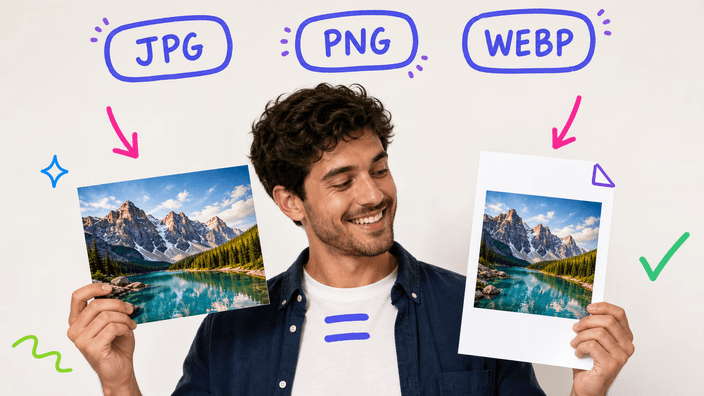
Każdy z tych trzech formatów jest mile widziany i spokojnie zmieszasz je w obrębie jednego dokumentu. Masz kilka klatek z wycieczki w JPG, parę zrzutów ekranu w PNG i pojedynczy eksport WebP? Rzuć wszystko razem, a złożą się w komplet bez żadnej osobnej zamiany formatu wcześniej. Tylko jedno o PNG dobrze mieć z tyłu głowy: tam, gdzie tło jest przezroczyste, na stronie wyląduje biel, ponieważ gotowe strony zapisują się w formacie pozbawionym kanału przezroczystości. Znaczek albo ikona, której zależy na prawdziwym prześwicie, i bez tego słabo czuje się na stronie złożonej z fotografii.

Konwertuj JPG na PDF
Twoje obrazy nigdy nie opuszczają urządzenia

Twoje obrazy nigdy nie opuszczają urządzenia

Cały PDF składa się na twoim własnym urządzeniu, co znaczy, że twoje obrazy nigdy nie odbywają podróży na żaden serwer. Zwykłe konwertery w sieci idą odwrotną drogą: wysyłają twoje pliki na zdalną maszynę, budują tam dokument i oddają go z powrotem, więc twoje zdjęcia przez chwilę siedzą na cudzym komputerze. Tutaj nie ma czego wysyłać i nic nie zostaje potem zatrzymane. Chcesz to sam potwierdzić? Otwórz kartę sieci w przeglądarce, zanim zaczniesz składać, i obserwuj ruch, zobaczysz, jak strona ładuje własne pliki i ani jedno zdjęcie nie wyrusza na zewnątrz. Narzędzie działa nawet z całkiem odciętym połączeniem, gdy strona załaduje się raz.

Jak przyciąć zdjęcie do koła

  1. Wrzuć swoje zdjęcia

    Otwórz narzędzie i przeciągnij pliki JPG, PNG lub WebP na pole zrzutu albo kliknij, żeby wybrać je z urządzenia. Naraz wchodzi do 50.

  2. Ułóż i obróć

    Przesuń karty z miniaturami w kolejność stron, jakiej chcesz, i dotknij obrotu na dowolnej karcie, żeby wyprostować leżące na boku zdjęcie, zanim trafi na miejsce.

  3. Ustaw kształt i margines

    Wybierz kształt strony A4, US Letter lub auto, ustaw pionowo albo poziomo i wybierz margines brak, mały lub duży.

  4. Pobierz swój PDF

    Dotknij Utwórz PDF i zapisz jeden plik. Wszystko złożyło się na twoim urządzeniu, więc nie zostaje nic do sprzątania.

Najpierw przyciąć, zmienić rozmiar albo skompresować?

Złożenie zdjęć w PDF zostawia każdy obraz nietknięty. Jeśli wolisz wpierw wykadrować dany fragment, ustawić nowy rozmiar w pikselach albo zmniejszyć wagę pliku, zanim zaczniesz składać, wszystkie trzy działają tutaj w przeglądarce.

Najczęściej zadawane pytania

Jak za darmo zamienić JPG na PDF?

Upuść swoje JPG na narzędzie, ustaw kształt strony i margines, jeśli chcesz, i dotknij Utwórz PDF. Nie pyta o konto, wynik nie nosi znaku wodnego, a nic cię nie ogranicza w ciągu dnia. PDF zapisuje się od razu.

Czy mogę połączyć wiele obrazów JPG w jeden PDF?

Tak, do 50 w jednym PDF. Wrzuć całą paczkę naraz, przeciągnij karty z miniaturami, żeby ustalić kolejność stron, i zapisz jeden plik PDF. Złożenie stosu zdjęć w jeden dokument to tutaj główna robota.

Czy jakość obrazu spadnie przy zamianie na PDF?

Na zdjęciach nie zauważysz żadnej zmiany. Każda strona zapisuje się jako JPEG wysokiej jakości wewnątrz PDF. Zrzuty ekranu z ostrym tekstem mogą wyglądać odrobinę miękko przy pełnym przybliżeniu, a uwaga o jakości powyżej tłumaczy dlaczego.

Czy moje zdjęcia trafiają na serwer?

Nie. PDF składa się w całości na twoim własnym urządzeniu, a twoje zdjęcia nigdy nie wyruszają. Otwórz kartę sieci w przeglądarce w trakcie składania i sprawdź sam: ani jedno zdjęcie nie wychodzi, to żywy dowód, który da się zweryfikować.

Ile obrazów mogę dodać do jednego PDF?

Do 50 w pojedynczym PDF. Limit dba o pamięć twojego urządzenia, bo 50 zdjęć z telefonu naraz sięga po sporą część pamięci roboczej podczas budowania pliku.

Jakie formaty obrazów mogę dodać?

JPG, PNG i WebP, a tę trójkę można wymieszać w jednym PDF. Przezroczyste tło PNG wypełnia się bielą, bo strony zapisują się w formacie, który nie ma przezroczystości.

Czy mogę zmienić kolejność stron?

Tak. Każdy obraz to karta z miniaturą, którą da się przeciągać, więc kolejność ustawiasz, przesuwając je dookoła. Jest też jednodotykowe sortowanie alfabetyczne po nazwie pliku dla całej paczki.

Czy mogę obrócić leżące na boku zdjęcie?

Tak. Każda karta nosi przycisk obrotu, który kręci tę stronę krokami po dziewięćdziesiąt stopni, więc ujęcie, które weszło bokiem, kończy wyprostowane. Pamiętaj, że zdjęcia trafiają tak, jak zapisał je sensor aparatu, więc portret z telefonu może wymagać ręcznego obrotu.

Jakie rozmiary stron i marginesy mogę wybrać?

Kształty stron to A4, US Letter lub auto, gdzie każda strona pasuje do swojego zdjęcia dokładnie. Marginesy to brak, mały lub duży, a cały dokument ustawisz pionowo albo poziomo.

Czy działa offline?

Tak, gdy strona załaduje się raz. Skoro PDF powstaje na twoim urządzeniu, uruchomisz narzędzie zupełnie bez połączenia, na przykład w samolocie w trybie samolotowym.

Co się stanie, gdy nacisnę Wstecz w przeglądarce?

Każdy krok zostawia wpis w historii, więc Wstecz prowadzi cię z ekranu pobierania do edytora, a potem na początek, zamiast wyrzucać ze strony. Twoje zdjęcia i ustawienia trzymają się w pamięci, dopóki nie przejdziesz dalej albo nie zamkniesz karty.

Czy jest znak wodny lub dzienny limit?

Bez znaku wodnego na PDF, bez konta i bez dziennego progu przy zwykłym użyciu. Jedna reklama pod narzędziem trzyma światło włączone, a złożenie PDF nigdy nic cię nie kosztuje.

Szczegóły

Notatki zespołu o rzemiośle, formatach i drobnych decyzjach stojących za dobrym okrągłym przycięciem.

Dlaczego jeden PDF bije folder luźnych obrazów
Pojedynczy PDF dużo łatwiej przekazać i utrzymać w porządku niż rozsypkę osobnych plików obrazów. Dołączasz jeden plik zamiast dziesięciu, osoba po drugiej stronie otwiera jeden widok i przerzuca strony w kolejności, jaką ustawiłeś, a wydruk wychodzi jako schludny komplet, nie luźna sterta. Formularze proszące o dokumenty prawie zawsze oczekują PDF, nie archiwum pełnego zdjęć. Zebranie obrazów w jeden plik to praktyczny powód, dla którego ta strona istnieje, a sterowanie kolejnością, obrotem i rozmiarem celuje w ten jeden cel: gotowy plik do udostępnienia.
Jak działa kolejność stron i obrót
Każdy dodany obraz zmienia się w kartę z miniaturą, którą przeciągasz, a kolejność na ekranie jest dokładnie kolejnością stron w gotowym PDF. Pociągnij kartę w nowe miejsce, a strony przetasowują się na bieżąco, bez żadnej numeracji do pilnowania. Przycisk obrotu na każdej karcie kręci tę jedną stronę krokami po dziewięćdziesiąt stopni, tak jak prostujesz zdjęcie, które weszło bokiem. Jest też jednodotykowe sortowanie alfabetyczne po nazwie pliku, przydatne, gdy pliki noszą już nazwy po kolei, jak seria skanów zapisanych jako strona-01, strona-02 i dalej.
Kształt strony i margines, i kiedy który pasuje
Kształt auto sprawia, że każda strona pasuje do proporcji swojego zdjęcia, co odpowiada albumowi fotograficznemu, w którym nie chcesz pustych krawędzi i wolisz pełne wypełnienie. A4 i US Letter narzucają standardowy arkusz na każdą stronę, słuszny wybór, gdy PDF kieruje się na biurowy papier albo do formularza oczekującego ustalonego rozmiaru. Marginesy dają ci trochę miejsca: brak kładzie zdjęcie od krawędzi do krawędzi, mały dodaje schludną ramkę, a duży zostawia przestrzeń na dziurkacz albo notatkę długopisem. Pionowo lub poziomo obejmuje cały dokument, więc seria szerokich zdjęć może leżeć poziomo od początku do końca.
Kompromis jakości w prostych słowach
Każda strona przechowuje się jako JPEG wysokiej jakości, ten sam rodzaj pliku, który twój aparat już wytwarza. JPEG trzyma pliki małymi, zrzucając detal, którego oko najmniej zauważy, a przy wysokiej jakości stosowanej tutaj ta strata zostaje niewidoczna na prawdziwych fotografiach. Wychodzi za to na twardych krawędziach: ostra granica czarnego tekstu na bieli albo płaski blok jednego koloru potrafi złapać delikatną poświatę, gdy przybliżysz do samego końca. Dla dokumentów złożonych głównie ze zdjęć lub skanów to żaden problem. Dla strony, która jest głównie ostrym tekstem, prawdziwy eksport PDF wprost z programu źródłowego zawsze czyta się czyściej niż zdjęcie tego tekstu.
Dlaczego potrafi działać bez połączenia
Ponieważ cały PDF składa się na twoim własnym urządzeniu, narzędzie nie ma potrzeby sięgać do serwera, żeby wykonać swoją pracę. Gdy strona załaduje się jeden raz, kod, na którym się opiera, siedzi już na twoim urządzeniu, więc upuścisz zdjęcia i zbudujesz PDF z połączeniem wyłączonym do końca. To ten sam powód, dla którego twoje zdjęcia nigdzie nie idą: nigdzie w łańcuchu nie ma zdalnego kroku. Wyznacza to prawdziwą różnicę wobec popularnych konwerterów w sieci, które wysyłają twoje pliki, robią robotę na swojej maszynie i odsyłają wynik.
Czym to się różni od konwertera serwerowego
Większość znanych narzędzi JPG na PDF w sieci opiera się na serwerze. Wysyłasz swoje zdjęcia w górę, ich maszyna buduje PDF i go zwraca, a twoje obrazy zostają na ich komputerze przez jakieś okno czasu potem. Taki układ działa dla wielu osób, ale znaczy, że twoje pliki wychodzą spod twojej kontroli, często za dziennym progiem albo rejestracją. Złożenie dokumentu na twoim własnym urządzeniu wycina ten krok: nic nie idzie w górę, nic nie jest gdzie indziej odłożone i żaden limit nie rządzi tym, ile PDF zrobisz w ciągu dnia. Ceną jest pułap 50 obrazów na dokument, który stoi tam, żeby chronić pamięć twojego urządzenia.