Memuatkan fail anda…

Jadikan imej anda satu PDF, percuma

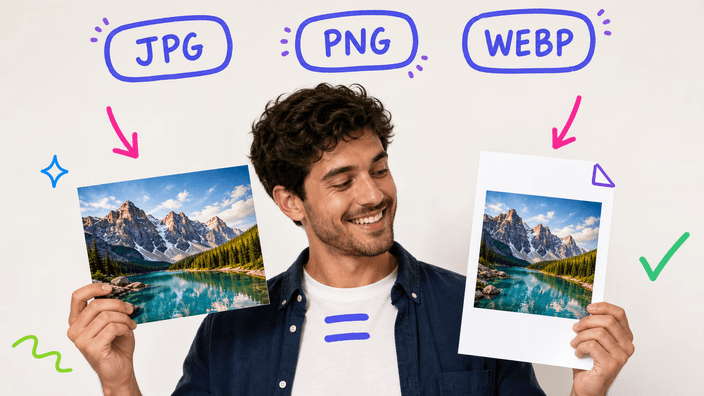
Lepaskan fail JPG, PNG atau WebP, seret ke urutan yang anda mahu, putar yang masuk sengeng, dan muat turun satu PDF.

atau jatuhkan satu atau lebih JPG, PNG, atau WebP, digabungkan menjadi satu PDF

Pratonton kekal pada peranti anda. Tiada apa yang dirakam sehingga anda menangkap.

Tukar JPG ke PDF
Bagaimana menukar JPG ke PDF?

Bagaimana menukar JPG ke PDF?

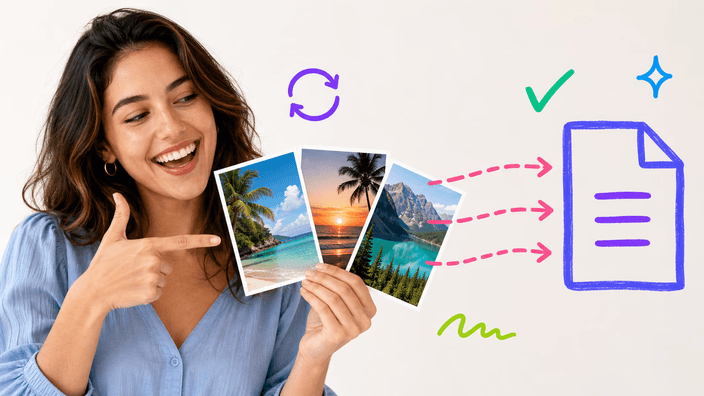
Lepaskan foto anda ke halaman, atau pilih dari peranti, dan tiap satu jadi halaman dalam pratonton. Seret halaman ke urutan yang anda mahu, putar yang masuk sengeng, kemudian tekan butang dan satu PDF siap dimuat turun dalam beberapa saat. Satu imej jadi PDF terus di halaman, menggabung beberapa menghantarnya ke pelayan kami, yang membina satu PDF itu dan tidak menyimpan apa pun selepasnya. Bagaimanapun anda dapat satu fail dan satu muat turun.
Tukar JPG ke PDF
Gabungkan beberapa imej jadi satu PDF

Gabungkan beberapa imej jadi satu PDF

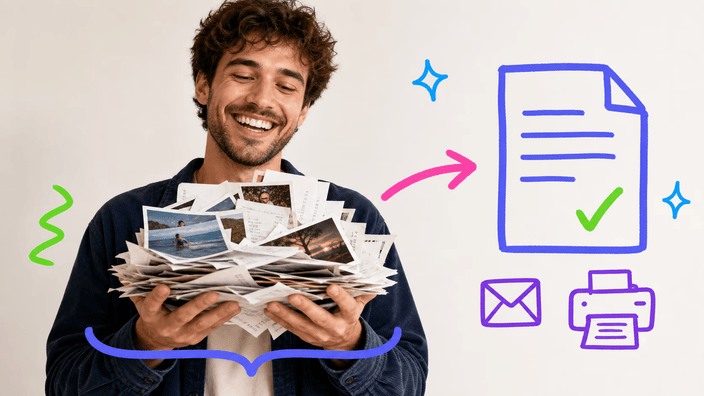
Maksudnya satu fail bukan folder foto bertaburan, jadi setimbun foto, imbasan atau resit jadi satu dokumen yang anda e-mel atau cetak sekali gus. Lepaskan semua sekali, sehingga 50, dan seret halaman ke urutan tepat yang anda mahu, atau isih dengan satu ketik dari A ke Z mengikut nama fail apabila sudah dinamakan berturutan. Halaman teratas ialah yang membuka PDF, jadi yang anda susun ialah yang pembaca terima.

Tukar JPG ke PDF
Putar halaman dan tetapkan saiz

Putar halaman dan tetapkan saiz

Foto yang masuk sengeng dapat butang putar pada halamannya sendiri, jadi anda meluruskannya sebelum PDF dibina bukannya membaikinya kemudian dalam pembaca. Untuk helaian, Muat membuat tiap halaman padan dengan fotonya tanpa sempadan, yang dibaca seperti buku foto, manakala A4 atau Letter meletakkan tiap imej pada helaian piawai untuk cetak. Ambil yang destinasi jangka, susun atur foto bersih atau dokumen boleh cetak.

Tukar JPG ke PDF
Apa yang berlaku pada imej anda

Apa yang berlaku pada imej anda

Cara foto anda dikendalikan mengikut bilangan fail. Lepaskan hanya satu dan kerjanya tempatan, tiada apa sampai ke internet, jadi foto itu cuma kekal dengan anda. Lepaskan satu set dan ia pergi ke perkhidmatan bina kami, yang wujud hanya untuk menjahit halaman lalu membuang tiap fail, sementara butang jelas memadamnya pada saat penyimpanan anda bermula. Tiada apa tertinggal dalam kedua-dua kes, dan anda bebas memeriksanya sendiri sebelum percaya.

Tukar JPG ke PDF
Kualiti dan format yang diterimanya

Kualiti dan format yang diterimanya

JPG, PNG dan WebP masuk lurus. Tiap halaman disimpan ke PDF sebagai JPEG kualiti tinggi, yang mengekalkan foto kelihatan sama dengan asal pada saiz fail munasabah. Dua nota jujur: PNG lutsinar diratakan ke putih, kerana halaman PDF tidak membawa kelutsinaran, dan langkah JPEG hilang sedikit, jadi tangkapan skrin dengan teks tajam atau warna rata boleh menunjukkan artifak samar pada zum penuh di mana foto tidak.

Tukar JPG ke PDF
Bila alat lain lebih sesuai

Bila alat lain lebih sesuai

JPG ke PDF untuk mengumpul imej dalam satu dokumen. Jika PDF siap berat kerana foto di dalamnya besar, kecilkan dengan pemampat sebelum membina, dan jika foto jauh lebih besar daripada yang perlu pada halaman, tetapkan saiznya dahulu dengan pengubah saiz. Capai alat ini bila matlamatnya PDF, dan salah satu lain bila berat fail atau dimensi yang mesti berubah.

Cara ia berfungsi

  1. Tambah imej anda

    Lepaskan fail JPG, PNG atau WebP ke halaman atau pilih dari peranti, sehingga 50 sekali.

  2. Susun ikut urutan

    Seret halaman ke urutan yang anda mahu, atau isih dengan satu ketik dari A ke Z mengikut nama fail.

  3. Putar dan tetapkan saiz

    Putar mana-mana halaman sengeng, kemudian pilih Muat, A4 atau Letter untuk helaian.

  4. Bina PDF

    Tekan butang. Satu imej dibina di halaman, beberapa guna pelayan kami, yang tidak menyimpan apa pun selepasnya.

  5. Muat turun PDF

    Simpan satu PDF ke peranti, sedia untuk e-mel atau cetak.

Alat lain untuk menyiapkan kerja

JPG ke PDF mengumpul imej dalam satu dokumen. Kecilkan foto dahulu, tetapkan saiznya, atau potong bingkai sebelum membina.

Soalan Lazim

Bagaimana saya gabungkan imej JPG jadi satu PDF?

Lepaskan semua imej anda ke halaman sekali, sehingga 50, seret ke urutan yang anda mahu, dan tekan butang. Ia digabung jadi satu PDF dengan tiap imej pada halamannya, dan fail siap dalam beberapa saat. Halaman teratas membuka PDF, jadi urutan yang anda tetapkan ialah urutan yang pembaca lihat.

Apa berlaku pada imej saya semasa membuat PDF?

Tambah hanya satu dan ia tak ke mana, PDF dibina di halaman tanpa satu pun panggilan rangkaian. Tambah dua atau lebih dan ia pergi ke pelayan kami hanya selama ia dibina jadi satu PDF itu, yang kemudian kembali dan dilupakan, dengan butang membersihkannya sekali. Pembahagian itu bahagian jujur: kerja solo tempatan, kerja kelompok jalan pada pelayan yang tidak menyimpan apa pun.

Format imej apa boleh saya jadikan PDF?

Anda boleh jadikan JPG, PNG dan WebP PDF dan campurkannya dalam dokumen sama. Halaman di dalam keluar sebagai JPEG kualiti tinggi apa pun yang masuk. HEIC, GIF dan format lain belum diterima, tukar ke salah satu daripada tiga itu dahulu dan bina PDF.

Mengapa PNG lutsinar saya jadi putih dalam PDF?

Kerana halaman PDF tiada kelutsinaran, jadi tiap halaman diratakan ke latar pejal, putih secara lalai. PNG dengan sudut atau tepi lut sinar menunjukkan kawasan itu putih dalam PDF siap. Jika anda perlu mengekalkan kelutsinaran, PDF bukan tempat yang betul untuknya, format imej seperti PNG atau WebP betul.

Adakah had berapa imej boleh saya tambah?

Ya, sehingga 50 imej masuk satu PDF. Siling menjaga alat pantas di telefon, di mana berpuluh foto bersaiz penuh boleh guna banyak memori semasa PDF dibina. Jika lebih daripada 50, bina jadi dua PDF, atau kecilkan foto dahulu supaya set lebih ringan dikendalikan.

Adakah kualiti turun semasa membuat PDF?

Untuk foto, tiada beza yang anda sedari. Tiap halaman disimpan sebagai JPEG kualiti tinggi, yang mengekalkan perincian fotografi baik pada saiz munasabah. Satu kes untuk diketahui ialah grafik tajam: tangkapan skrin dengan teks halus atau warna rata boleh menunjukkan artifak JPEG samar pada zum penuh, kerana langkah JPEG hilang sedikit di mana foto menyembunyikannya.

Adakah alat JPG ke PDF mengenakan bayaran?

Tidak. PDF kembali tanpa apa-apa tercetak, tiada cop di sudut dan tiada tanda pada halaman, dan untuk muat turun tiada apa untuk dibayar. Anda simpan fail dan gunakannya di mana anda perlu, seberapa kerap anda mahu.

Bagaimana menukar JPG ke PDF dalam talian?

Tiada apa untuk dipasang. Buka halaman, tambah imej anda dengan klik atau seret, susun dan putar halaman, dan tekan butang. Satu PDF anda kembali sedia disimpan, dibina di halaman untuk satu imej atau pada pelayan kami untuk beberapa, yang tidak menyimpan apa pun selepasnya.

Butiran

Nota daripada pasukan tentang kraf, format, dan keputusan kecil di sebalik potongan bulat yang baik.

Satu imej kekal di halaman, beberapa guna pelayan
Alat ini bekerja dua cara bergantung berapa anda tambah, dan berbaloi jelas mana yang mana. Satu imej jadi PDF sepenuhnya di halaman, tanpa panggilan rangkaian selepas memuat, jadi yang itu betul-betul kekal dengan anda. Menggabung dua atau lebih kerja lebih berat, jadi imej naik ke pelayan kami, yang membina satu PDF itu dan menghantar balik, kemudian tidak menyimpan apa pun sebaik fail siap. Satu butang juga membenarkan anda membuangnya pada saat muat turun bermula, dan jika pelayan sibuk atau luar talian alat berundur senyap ke membina PDF di halaman, jadi anda dapat fail walau bagaimana. Versi jujur ialah versi berguna: satu imej dilindungi dengan kekal, dan beberapa dikendalikan pada pelayan yang tidak memegang apa-apa.
Mengapa satu PDF mengatasi folder imej bertaburan
Folder foto berasingan menyusahkan dihantar dan mudah bertabur: urutan hilang, sesetengah fail lenyap dalam e-mel, dan penerima kena buka setiap satu. Satu PDF menyelesaikan semua itu sekali. Ia bergerak sebagai satu lampiran, buka dalam satu tetingkap, cetak dalam satu kerja, dan menjaga halaman tepat dalam urutan yang anda tetapkan. Itulah sebab alat hanya buat satu PDF dan tak pernah zip fail berasingan, nilainya penggabungan. Urutan ialah sebahagian dokumen, jadi menyeret halaman, atau mengisihnya dari A ke Z apabila dinamakan berturutan, bukan kemewahan, ia yang membuat setimbun resit atau halaman imbas dibaca sebagai satu benda koheren.
Apa JPG ke PDF buat dan tak buat
Membantu jelas tentang batas. Alat mengumpul imej dalam satu PDF dan membenarkan anda susun, putar dan saizkan halaman, dan itu seluruh kerjanya. Ia tak jalankan OCR, jadi teks pada halaman imbas kekal imej, bukan perkataan boleh pilih. Ia tak simpan metadata EXIF, model kamera, GPS dan cap masa jatuh apabila tiap halaman dikod semula. Dan pengekodan semula ke JPEG, jadi hilang sedikit, yang tak kelihatan pada foto dan hanya penting untuk grafik tajam. Jika anda mahu fail siap lebih kecil, itu kerja untuk pemampat pada foto sumber, dan jika satu halaman jauh lebih besar daripada perlu, pengubah saiz dahulu menjaga PDF langsing.