JPG'yi PDF'e dönüştür, birçok fotoğraf tek dosyada

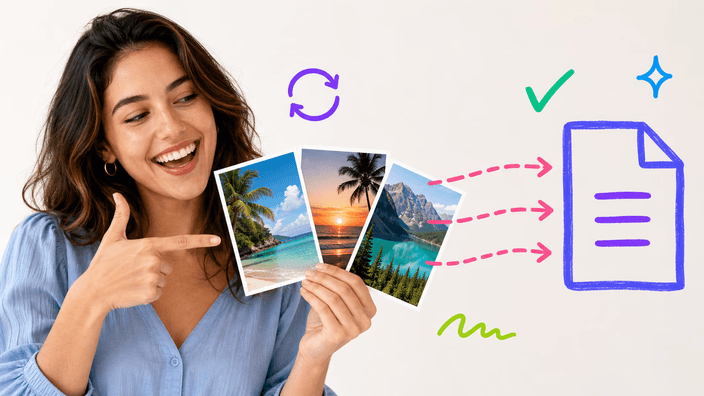
30'a kadar görsel ekleyin, tek bir PDF alın. Sırayı yeniden kurun, yana yatmış bir kareyi dik çevirin, sayfa boyutunu seçin. Tek foto tarayıcıda kurulur, birkaçını birleştirmek sunucumuzu kullanır. Ücretsiz, filigran yok.

veya bir veya daha fazla JPG, PNG veya WebP bırak, tek bir PDF'de birleştirilir

Bu araç hakkında

Araluma, dağınık JPG karelerini forma iliştirebileceğiniz ya da yazdırabileceğiniz tek bir düzenli PDF belgesinde toplar. Bir anda 30'a varan JPG, PNG veya WebP görseli sayfaya bırakır, hepsini tek belgede sıralarsınız. Her resim küçük bir kart olarak görünür, kartları kaydırarak sayfa düzenini kurar, yana yatmış bir kareyi köşedeki düğmeyle dik konuma çevirirsiniz. Biçim için A4, US Letter ya da görselin oranını koruyan otomatik seçeneği vardır, kenar boşluğunu yok, ince veya geniş tutar, belgeyi dikey ya da yatay yönlendirirsiniz. Tek bir görseli kurmak doğrudan tarayıcınızda olur ve hiçbir şey gönderilmez. İki veya daha fazlasını birleştirmek bunları PDF'i kurmak için sunucumuza gönderir ve o kopya yaklaşık iki saat içinde silinir. Şunu da saklamayalım, her sayfa yüksek kaliteli JPEG olarak yazılır, fotoğraflarda bu sezilmez ama keskin ekran görüntüsü yazısında tam yakınlaştırmada hafif yumuşama görülebilir.

JPG'yi PDF'e dönüştür
Onlarca fotoğrafı tek belgede birleştirin

Onlarca fotoğrafı tek belgede birleştirin

Tek bir görsel için ayrı bir dosya değil, elinizdeki tüm kareleri tek bir belgeye katlamak için buradasınız. Görselleri sayfaya bırakın, sıralarını verin, görünümlerini ayarlayın ve tek bir PDF indirin. Bir seferde 30 taneye kadar JPG, PNG veya WebP girer, her biri verdiğiniz düzene göre bir sayfaya dönüşür. Ortaya çıkan belgeyi e-postaya iliştirebilir, bir başvuru formundan gönderebilir ya da toplu olarak yazdırabilirsiniz. Kayıt yok, kurulum yok: sayfayı açarsınız, dosyalarınızı bırakırsınız ve daha ilk saniyede işin içindesiniz.

JPG'yi PDF'e dönüştür
Kartları kaydırın, sayfaları döndürün

Kartları kaydırın, sayfaları döndürün

Her görsel, ekranda kendi küçük kartıyla belirir. Bir kartı tutup başka bir konuma sürükleyin, böylece beşinci sırada gelen bir kare tek hareketle ilk sayfaya geçer. Yana yatmış bir telefon karesi için her kartın köşesindeki düğme o sayfayı 90 derecelik adımlarla döndürür ve dik konuma getirir. Dosyalarınız zaten doğru adlandırılmışsa, tek dokunuşla tüm grubu A'dan Z'ye ada göre dizebilirsiniz. Kısacası ızgarada ne görüyorsanız, kaydedilen dosyada sayfa sırası birebir odur.

JPG'yi PDF'e dönüştür
Sayfa boyutu ve kenar boşluğu sizin elinizde

Sayfa boyutu ve kenar boşluğu sizin elinizde

Sayfaların nasıl çerçeveleneceğine bütünüyle siz karar verirsiniz. İlk tercih boyut: otomatik dediğinizde her sayfa altındaki görselin oranını alır ve kenarda hiç boşluk bırakmadan adeta bir albüm sayfasına benzer. A4'ü işaretlerseniz yaygın 210 x 297 mm ölçü, US Letter'ı işaretlerseniz Kuzey Amerika'daki 8,5 x 11 inç ölçü devreye girer. İkinci tercih kenar boşluğu: kenarlara taşan bir görsel için tümden kaldırın, resmin nefes alması için 10 mm veya 24 mm bırakın. Son olarak dikey ya da yatay yön, sayfalardan birine değil hepsine birden işler, böylece belge baştan sona aynı düzende durur.

JPG'yi PDF'e dönüştür
Kalite konusunda dürüst bir not

Kalite konusunda dürüst bir not

Sizi şaşırtmamak için baştan söyleyelim: belgedeki her sayfa, içeride yüksek kaliteli bir JPEG olarak tutulur. Tatil kareleri, taranmış belgeler, gündelik fotoğraflar gibi içeriklerde bunun gözle görülür bir karşılığı yoktur, sayfa aslıyla ayırt edilemez. Tek istisna, küçük puntolu yazılarla kaplı bir ekran görüntüsü veya keskin çizgili bir çizim olabilir, böyle bir görseli en sona kadar yakınlaştırdığınızda kenarlarda incecik bir yumuşama yakalayabilirsiniz. Yine de fotoğraftan PDF'e işlerin neredeyse hepsinde bu, en akıllıca dengedir, çünkü dosyayı paylaşılabilir bir boyutta tutarken olağan ölçekte kusursuz görünmesini sağlar.

JPG'yi PDF'e dönüştür
JPG, PNG ve WebP yan yana

JPG, PNG ve WebP yan yana

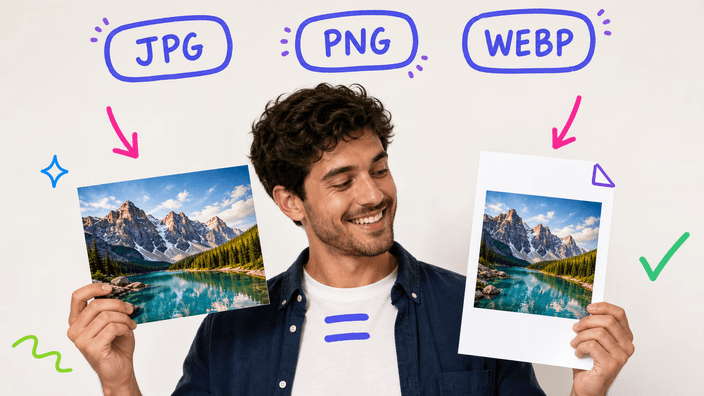
Üç biçimi de aynı belgede serbestçe karıştırabilirsiniz. Hangi biçimden gelirse gelsin her görsel kendi sayfasına yerleşir, getirdiğiniz sırayı korur. Bir telefonun JPG'si, bir ekran görüntüsünün PNG'si ve indirdiğiniz bir WebP rahatlıkla aynı dosyada arka arkaya durabilir. Tek bir ayrıntıya dikkat: saydam bir PNG'nin şeffaf bölgeleri beyaza döner, çünkü PDF sayfasının arkasında saydamlık diye bir kavram yoktur, dolayısıyla boş kalan yerler beyazla doldurulur.

JPG'yi PDF'e dönüştür
Fotoğraflarınızın nerede işlendiği

Fotoğraflarınızın nerede işlendiği

Kaç fotoğraf getirdiğinize bağlıdır. Tek bir görselden PDF kurmak baştan sona tarayıcınızda yürür, yani o fotoğraf hiçbir yere gitmez ve tarayıcının ağ paneli dışarı çıkan tek bir görsel göstermez. İki veya daha fazlasını birleştirdiğiniz anda, belgeyi kurmak için sunucumuza gönderilirler, çünkü bir yığın fotoğrafı dikmek, bir telefon sekmesinin taşıması gerekenden ağır bir iştir. Yüklenen o kopya yalnızca PDF'inizi kurup geri göndermek sürdüğü kadar tutulur, ardından yaklaşık iki saat içinde silinir ve sonrasında hiçbir şey saklamayız. Her durumda bitmiş dosya kaydetmeniz için cihazınıza geri döner.

Nasıl çalışır

  1. Fotoğraflarınızı yükleyin

    30 taneye kadar JPG, PNG veya WebP dosyasını sayfaya bırakın ya da cihazınızdan seçmek için dokunun.

  2. Sıralayın ve çevirin

    Kartları istediğiniz düzene kaydırın, yana yatmış olanları dik duracak biçimde döndürün.

  3. Boyut ve kenar boşluğunu seçin

    A4, US Letter ya da otomatik arasından seçin, sonra kenar boşluğunu ve dikey ya da yatay yönü belirleyin.

  4. PDF'inizi indirin

    Düğmeye dokunun ve tek parça PDF'i kaydedin. Tek bir fotoğraf doğrudan tarayıcınızda kurulur, birkaçını birleştirmek ise sunucumuzda çalışır ve dosya hemen size döner.

İlgili araçlar

PDF'i derlemeden önce görsellerinize çeki düzen mi vereceksiniz? Aşağıdakilerin hepsi de aynı yükleme yapmayan mantıkla tarayıcınızın içinde çalışır.

Sıkça Sorulan Sorular

JPG'den PDF'e dönüştürmek gerçekten ücretsiz mi?

Tamamen ücretsiz. Sizden para istenmez, hesap açmanız beklenmez ve günde kaç PDF üretebileceğinize dair bir tavan yoktur. Aracın masrafını sayfadaki reklamlar karşılar, dolayısıyla hiçbir özellik bir abonelik duvarının ardına gizlenmiş değildir. Özetle hızlı bir JPG PDF çevirme aracı.

Fotoğraflarım bir sunucuya gönderiliyor mu?

Kaç tane olduğuna bağlıdır. Tek bir fotoğrafı PDF'e çevirmek baştan sona tarayıcınızda olur, yani hiçbir şey gönderilmez ve bunu tarayıcının ağ panelinde doğrularsınız. İki veya daha fazlasını birleştirmek belgeyi kurmak için onları sunucumuza yükler ve o kopya yaklaşık iki saat içinde silinir, sonrasında hiçbir şey saklanmaz.

Bir kerede en fazla kaç görsel ekleyebilirim?

Üst sınır PDF başına 30 fotoğraftır. İster hepsini tek seferde bırakın ister birkaç parti halinde getirin, kartları gönlünüzce yeniden dizdikten sonra kaydettiğinizde tüm grup tek bir belge olarak iner.

Aynı PDF'te JPG, PNG ve WebP karıştırabilir miyim?

Karıştırabilirsiniz. Bu üç biçim aynı belgede sorunsuz bir arada durur. Görsel hangi biçimden gelirse gelsin kendi sayfasına yerleşir, yalnızca saydam bir PNG'nin şeffaf kısımları beyaza döner.

Sayfaları yeniden sıralayabilir miyim?

Elbette. Ekrandaki her fotoğraf, dilediğiniz yere sürükleyebileceğiniz bir karttır ve nihai PDF'teki sayfa sırası, ızgarada bıraktığınız sırayla aynıdır. Dilerseniz tek dokunuşla dosya adına göre alfabetik bir diziliş de uygulayabilirsiniz.

Yana dönmüş bir fotoğrafı düzeltebilir miyim?

Düzeltebilirsiniz. Yana yatmış bir kareyi, kartının üzerindeki düğmeyle 90 derecelik adımlarla çevirir ve dik konuma getirirsiniz, bitmiş PDF'te de aynı şekilde doğru durur.

Telefonumda çalışır mı?

Çalışır. Hiçbir uygulama kurmanıza gerek yok, güncel mobil tarayıcıların tümünde açılır. Telefonda ya da tablette, masaüstündeki kadar rahat bir PDF derleyebilirsiniz.

Hangi sayfa boyutlarını seçebilirim?

A4, US Letter ya da otomatik arasından dilediğinizi seçersiniz, otomatikte her sayfa kendi görselinin oranını alır. Yön (dikey veya yatay) ve kenar boşluğu da yine sizin kararınıza bağlıdır.

Dönüştürünce kalite düşer mi?

Her sayfa yüksek kaliteli bir JPEG biçiminde saklandığı için fotoğraflarda gözle görülür bir kayıp olmaz. Yalnızca ince yazılı keskin bir ekran görüntüsünü sonuna dek yakınlaştırırsanız çok hafif bir yumuşama dikkatinizi çekebilir.

İnternet olmadan çalışır mı?

Tek bir fotoğraftan PDF kurmak baştan sona tarayıcınızda çalışır, bu yüzden sayfa bir kez yüklendikten sonra bunu hiç bağlantı olmadan yaparsınız. Birkaçını birleştirmek sunucumuzu gerektirir, dolayısıyla o yol etkin bir bağlantı ister.

PDF'te filigran oluyor mu?

PDF'te filigran yoktur. Aracın altındaki tek bir reklam masrafları karşılar ve bir PDF kurmak size hiçbir zaman bir şeye mal olmaz.

İlk bıraktıktan sonra fotoğraf eklemeye devam edebilir miyim?

Edebilirsiniz. 30 fotoğraflık tavana ulaşana kadar yeni görseller eklemeyi sürdürürsünüz, her eklenen kare ızgarada belirir ve siz kaydetmeden önce onu istediğiniz konuma sürükleyebilirsiniz.

Ayrıntılar

Ekipten zanaat, formatlar ve iyi bir yuvarlak kırpmanın arkasındaki küçük kararlar hakkında notlar.

Burada JPG'den PDF'e ne anlama geliyor
Bir veya daha fazla fotoğrafı alıp her birini ayrı bir sayfaya yerleştirerek tek bir PDF belgesi yazmaktan söz ediyoruz. Yani tek bir dosyanın uzantısını değiştirmek değil, bir resim kümesini her cihazda aynı açılan, yerleşimini bozmayan ve tek ek olarak dolaşan bütünleşik bir dosyaya dönüştürmek. İnsanlar genelde şu durumlarda buna ihtiyaç duyar: bir başvuru sistemi PDF istediğinde, bir dizi fişin tek dosyada birleşmesi gerektiğinde ya da bir tomar taramanın dağınık görseller yerine düzgün bir kitapçık gibi okunması istendiğinde.
Otomatik sayfa boyutu ne zaman en doğru seçim
Otomatik boyutu seçtiğinizde sayfa, üzerindeki fotoğrafın oranıyla tam olarak örtüşür, bu yüzden hiçbir kare iki yandan siyah bantla daralmaz ve siz boşluk eklemedikçe çevrede beyaz alan kalmaz. Albüm benzeri bir his istiyorsanız ya da tüm karelerin oranı zaten aynıysa en uygun seçim budur. A4 ile US Letter ise farklı bir amaca hizmet eder: standart kağıda baskı alacağınız veya ofis akışına sokacağınız belgelerde, her görselin oranını birebir korumaktan çok kestirilebilir, sabit bir sayfa ölçüsü önem kazanır.
Sıralama ve döndürme dosyaya nasıl yansır
Sonuç söz konusu olduğunda tek söz sahibi ızgaranın kendisidir. Kartlar hangi sırada ve hangi yöne çevrilmiş duruyorsa, kaydedilen PDF birebir onu üretir, başka bir kural araya girmez. Bir kartı kaydırdığınızda sayfa numaraları peşi sıra yeniden hizalanır, bir kartı döndürdüğünüzde o sayfa dosyanın içinde de döner. Bu birebir karşılık, sonucu zihninizde kestirmenize gerek bırakmaz: ne dizdiyseniz onu alırsınız. Özellikle çok sayfalı bir formun belli bir sırayla okunması gerektiğinde bu güven paha biçilmezdir.
Kalite ödünleşmesi açık açık
İçeride her sayfa yüksek kaliteli bir JPEG olarak yer alır. Gündelik fotoğraflarda bunun karşılığı yoktur, sayfa orijinalinden ayırt edilemez. Görülebileceği yegane yer, küçük puntolu yazılarla dolu keskin bir ekran görüntüsü veya sert hatlı bir çizimdir, böyle bir görseli aşırı yakınlaştırırsanız kenar çizgilerinde silik bir yumuşama belirebilir. Buna rağmen fotoğraftan PDF'e işlerin ezici çoğunluğunda bu ödünleşme en mantıklısıdır, çünkü dosyayı e-postayla rahatça gönderilecek bir boyutta tutarken normal ölçekte temizliğini korur.
Tek fotoğrafla birden çok fotoğrafta ne olur
İşin izlediği yol, kaç görsel bıraktığınıza bağlıdır. Tek bir fotoğraf tarayıcınızda PDF'e çevrilir, yani hiçbir yere gitmez ve ağ panelinin tüm kurulum boyunca sessiz kaldığını görebilirsiniz. İki veya daha fazlasını birleştirmek, bir telefon sekmesinin kaldırması gerekenden ağırdır, bu yüzden bunlar sunucumuza çıkar, sunucu sayfaları diker ve PDF'i geri verir. Yüklenen kopya yalnızca kurulum sürdüğü kadar yaşar ve yaklaşık iki saat içinde silinir, ötesinde hiçbir şey kalmaz. Yani tek fotoğrafın yolu tümüyle cihazınızda kalır, yığın yolu ise yalnızca birleştirme için sunucumuzu ödünç alır.
JPG'den PDF'i daha büyük bir işin parçası yapmak
PDF çoğu zaman bir görsel hazırlığının en sonunda gelen halkadır. Önce bir taramayı düzgün kırpabilir, sonra kocaman bir fotoğrafı küçülterek PDF'in gereksiz şişmesini önleyebilir ya da bir grubu birleştirmeden hemen önce sıkıştırabilirsiniz. Bu adımların her biri burada ayrı bir araçtır, kırpma ve yeniden boyutlandırma doğrudan tarayıcınızda çalışır, böylece bir görseli düzene sokup ardından derli toplu bir PDF'e dönüştürebilir, tek bir sayfada tüm hazırlığı tamamlayabilirsiniz.