JPG to PDF, कई फोटो एक file में बदलें

30 तक इमेज जोड़िए और एक ही PDF वापस पाइए। क्रम बदलिए, टेढ़ी फोटो सीधी करिए, page का नाप तय करिए। एक फोटो browser में बनती है, कई को जोड़ने पर हमारा server काम करता है। Free, बिना watermark।

या एक या अधिक JPG, PNG, या WebP छोड़ें, एक PDF में संयुक्त

इस टूल के बारे में

Araluma चुनी हुई बहुत सारी तस्वीरों को मिलाकर एक साफ-सुथरी PDF गढ़ देता है, जिसे आप form में लगा सकते हैं, mail कर सकते हैं या print कर सकते हैं। 30 तक की JPG, PNG या WebP इमेज एक बार में डाल दीजिए, हर एक का thumbnail उठाकर मनचाहे क्रम में सजा लीजिए, और जो फोटो टेढ़ी पड़ी हो उसे उसी के rotate बटन से सीधा कर लीजिए। पन्ने की बनावट भी आपके हाथ में है: A4, US Letter या Auto चुनिए, margin में से कोई नहीं या 10mm या 24mm तय करिए, और पूरे document को portrait या landscape में मोड़ लीजिए। एक इमेज को जोड़ने का काम आपके browser के भीतर ही होता है, कुछ भी बाहर नहीं भेजा जाता। दो या उससे ज़्यादा को जोड़ने पर वे PDF बनाने के लिए हमारे server पर जाती हैं, और वह copy करीब दो घंटे में मिटा दी जाती है। एक बात साफ रहे: भीतर से हर page high quality JPEG होता है, साधारण फोटो में यह छिपा रहता है, पर किसी तीखे screenshot के अक्षरों पर पूरा zoom करने पर ज़रा soft झलक सकता है।

JPG को PDF में बदलें
ढेर सारी फोटो को एक PDF में बांधिए

ढेर सारी फोटो को एक PDF में बांधिए

इस page का काम साफ है: कई अलग-अलग फोटो को अलग-अलग file न रखकर, उन सबको एक ही PDF में बांध देना। एक बार में 30 तक JPG, PNG या WebP फाइल आती हैं, और हर एक उसी क्रम में page बन जाती है जैसा आप तय करें। चाहे बैंक के कागज़ों की फोटो हों, marksheet हो या दुकान के bill, सब बंधकर एक ऐसी file बन जाते हैं जिसे form में attach करना, email भेजना या batch में print करना आसान रहता है। न कुछ install करना, न register, page खोलिए, फोटो छोड़िए, बस काम चालू।

JPG को PDF में बदलें
खींचकर क्रम बदलिए, किसी भी page को घुमाइए

खींचकर क्रम बदलिए, किसी भी page को घुमाइए

जो भी फोटो आप लाते हैं वो अपनी एक thumbnail के रूप में दिखती है। किसी card को पकड़कर खिसका दीजिए और page का क्रम वहीं बदल जाता है, तो पांचवें नंबर पर आई फोटो एक खींच में सबसे पहले page पर आ सकती है। हर card पर बैठा rotate button उस page को 90 degree के मोड़ में घुमाता है, फोन से किनारे आई फोटो सीधी करने का यही सबसे तेज़ तरीका है। और अगर फाइलों के नाम पहले से सही क्रम में हैं, तो एक tap पूरे बैच को A से Z नाम के हिसाब से जमा देता है। grid में जो जमावट दिखती है, बनी हुई file में page ठीक वैसे ही उतरते हैं।

JPG को PDF में बदलें
page का नाप और margin चुनिए

page का नाप और margin चुनिए

Margin से शुरू करें: इसे आप पूरी तरह बंद रख सकते हैं ताकि फोटो हर किनारे को छू ले, या 10mm या 24mm का घेरा जोड़ सकते हैं ताकि तस्वीर को चारों ओर थोड़ी हवा मिले। नाप का चुनाव इससे अलग है, और यहां तीन रास्ते हैं। Auto में page ठीक उसी फोटो जितना बड़ा बनता है, फालतू किनारे के बिना, photo book वाला एहसास। A4 हर page को 210 गुणा 297 mm की उस sheet में ढालता है जो भारत और दुनिया के ज़्यादातर दफ्तरों की पहचान है। US Letter उत्तरी अमेरिका की 8.5 गुणा 11 inch sheet देता है। दिशा एक ही रहती है, portrait हो या landscape, पूरे set पर एक साथ।

JPG को PDF में बदलें
इमेज quality पर एक खरी बात

इमेज quality पर एक खरी बात

document बनते वक्त उसका हर पन्ना भीतर से एक high quality JPEG में ढल जाता है, बिलकुल वैसा ही जैसा आपके फोन की camera दिनभर बनाती रहती है। आम तस्वीरों में नतीजा असल से अलग पहचान पाना कठिन रहता है। फर्क बस वहीं उभरता है जहां किसी screenshot में महीन अक्षर हों या एक ही रंग के चौड़े सपाट टुकड़े, क्योंकि पूरा zoom करने पर उन हिस्सों में हल्की नरमी आ बैठती है। यह नरमी JPEG के अपने मिज़ाज से आती है, tool की इसमें कोई चूक नहीं। जब फाइल को हल्का और झटपट भेजने लायक रखना हो, तब इतनी रियायत देना घाटे का नहीं बल्कि फायदे का सौदा है, और रोज़मर्रा की फोटो या scan किए पन्नों पर तो यह आपकी नज़र में आएगा ही नहीं।

JPG को PDF में बदलें
JPG, PNG और WebP, तीनों चलेंगे

JPG, PNG और WebP, तीनों चलेंगे

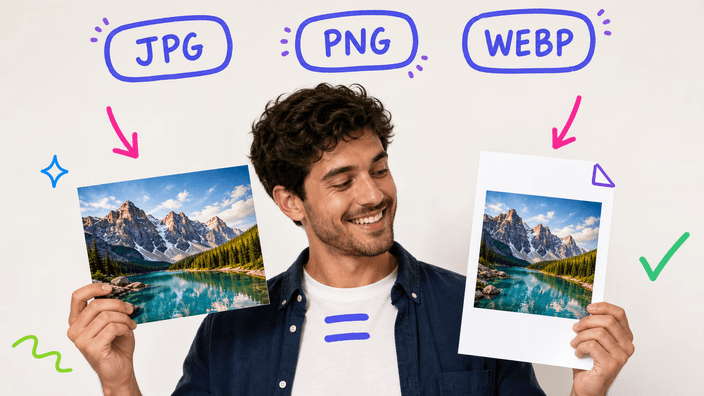
चलन के तीनों formats यहां चलते हैं, यानी JPG, PNG और WebP, और इन्हें आपस में घोलकर एक ही document में रखने पर भी कोई अड़चन नहीं। सोचिए, सैर की कुछ तस्वीरें, बीच में दो PNG screenshot और एक WebP export, ये सब बिना किसी पहले फेरबदल के सीधे जुड़ते चले जाते हैं। PNG को लेकर एक नुक्ता गांठ बांध लीजिए: जिस इमेज का background आर-पार दिखता हो, उसका पन्ना बनते समय सफेद रंग से भर उठता है, क्योंकि यहां हर page को JPEG की शक्ल में सहेजा जाता है और JPEG में पारदर्शिता टिकाने का कोई बंदोबस्त ही नहीं। फिर भी जिस logo या graphic के पीछे सचमुच आर-पार background ज़रूरी हो, उसके लिए तस्वीरों से ढाला गया document पहले से ही ठीक जोड़ नहीं था।

JPG को PDF में बदलें
आपकी फोटो कहां process होती हैं

आपकी फोटो कहां process होती हैं

यह इस पर निर्भर है कि आप कितनी फोटो लाते हैं। एक ही इमेज से PDF बनाना पूरी तरह आपके browser के भीतर होता है, इसलिए वह फोटो कहीं नहीं जाती, और browser का Network panel कोई भी इमेज बाहर जाती नहीं दिखाएगा। जैसे ही आप दो या उससे ज़्यादा को जोड़ते हैं, वे document बनाने के लिए हमारे server पर भेज दी जाती हैं, क्योंकि ढेर सारी फोटो को सिलना उतना भारी काम है जितना एक फोन के tab को नहीं उठाना चाहिए। वह upload हुई copy सिर्फ तब तक रखी जाती है जब तक आपकी PDF बनकर लौट न आए, फिर करीब दो घंटे में मिटा दी जाती है, और उसके बाद हम कुछ नहीं रखते। दोनों ही हाल में तैयार file आपके device पर वापस आ जाती है ताकि आप उसे save कर सकें।

यह कैसे काम करता है

  1. फोटो अंदर डालिए

    tool पर पहुंचते ही अपनी JPG, PNG या WebP फाइलें सीधे drop क्षेत्र में गिरा दीजिए, या उस पर tap करके device से चुन लीजिए। एक झटके में 30 तक समा जाती हैं।

  2. क्रम लगाइए, टेढ़ी सीधी करिए

    हर thumbnail को सरकाकर मनचाहा page क्रम बना लीजिए, और जहां कोई फोटो किनारे पर पड़ी हो, उसके card के rotate से उसे page पर बैठने से पहले सीधा खड़ा कर दीजिए।

  3. ढांचा चुनिए

    page के लिए A4, US Letter या Auto में से एक नाप लीजिए, दिशा portrait रखें या landscape, और किनारों के लिए margin तय कर लीजिए, कोई नहीं से लेकर बड़ी तक।

  4. file उतार लीजिए

    बनाओ बटन दबते ही file हाथ में। एक फोटो आपके browser में ही बनती है, जबकि कई को जोड़ने का काम हमारे server पर चलता है और file तुरंत आपके पास लौट आती है।

पहले crop, resize या compress करना है?

फोटो को एक PDF में बांधने पर हर इमेज जस की तस रहती है। पर अगर आप पहले किसी खास हिस्से को frame करना चाहें, नई pixel नाप देना चाहें, या file का वज़न घटाना चाहें, ये तीनों भी यहीं browser में चल जाते हैं।

अक्सर पूछे जाने वाले सवाल

JPG को बिना किसी खर्च के PDF कैसे बनाएं?

tool पर अपनी JPG खींच लाइए, चाहें तो नाप और margin चुन लीजिए, फिर Create PDF पर tap कीजिए, और बस। यहां न login होता है, न तैयार file पर कोई निशान चढ़ता है, न रोज़ की कोई सीमा रोकती है, और save करने के लिए कुछ चुकाना नहीं पड़ता।

एक साथ कई JPG को जोड़कर एक ही PDF बना सकते हैं?

बिलकुल, 30 तक एक PDF में आ जाती हैं। सारी एक बार में डाल दीजिए, फिर thumbnail खिसकाकर तय कीजिए कौन सी फोटो किस page पर बैठे, और एक file save कर लीजिए। दरअसल कई फोटो को एक में पिरोना ही इस tool का दिल है।

PDF बना लेने के बाद फोटो की quality कम तो नहीं होगी?

सच्ची फोटो पर तो आंख फर्क पकड़ ही नहीं पाएगी, क्योंकि हर page अंदर high quality JPEG की शक्ल में बैठता है। हां, जहां screenshot में बहुत बारीक अक्षर हों, वहां पूरे zoom पर हल्की नरमी झलक सकती है। इसकी पूरी वजह ऊपर quality वाले हिस्से में खोलकर बताई है।

मेरी फोटो कहीं किसी server पर तो नहीं चली जातीं?

यह इस पर निर्भर है कि कितनी। एक ही फोटो को PDF बनाना पूरी तरह आपके browser में होता है, इसलिए कुछ भी बाहर नहीं भेजा जाता, और इसे आप browser के Network panel में खुद देख सकते हैं। दो या उससे ज़्यादा को जोड़ने पर वे document बनाने के लिए हमारे server पर upload होती हैं, और वह copy करीब दो घंटे में मिटा दी जाती है, उसके बाद कुछ नहीं रखा जाता।

आखिर एक PDF में ज़्यादा से ज़्यादा कितनी इमेज डाल सकते हैं?

एक PDF में 30 तक। यह छत आपके device की memory को राहत देने के लिए है, क्योंकि 30 फोन फोटो जब एक साथ file बनती हैं तो ठीक-ठाक RAM घेर लेती हैं, और छत न हो तो कमज़ोर फोन अटक सकता है।

किन-किन इमेज format को जोड़ा जा सकता है?

JPG, PNG और WebP, और इन्हें आपस में मिलाकर एक ही PDF में रखने की पूरी छूट है। बस इतना याद रहे: PNG का आर-पार वाला background सफेद में बदल जाता है, क्योंकि page एक ऐसे रूप में बैठते हैं जहां आर-पार दिखने की गुंजाइश नहीं होती।

बाद में page की तरतीब बदली जा सकती है?

जी हां, जितनी बार चाहें। हर इमेज एक खींची जा सकने वाली thumbnail है, तो उन्हें आगे-पीछे सरकाकर मनचाही तरतीब बना लीजिए। और अगर फाइलों के नाम पहले से क्रम में हैं, तो नाम के हिसाब से एक ही tap में पूरा बैच जम जाता है।

किनारे पड़ी टेढ़ी फोटो को सीधा कर सकते हैं?

हां, हर card के अपने rotate button से। एक दबाव में वह page 90 degree मुड़ता है, तो किनारे आई फोटो सीधी खड़ी हो जाती है। एक बात ध्यान रहे, फोटो ठीक वैसी आती है जैसी camera ने उतारी थी, इसलिए फोन की कोई खड़ी तस्वीर कभी हाथ से घुमानी पड़ सकती है।

page के नाप और margin में क्या-क्या चुनाव हैं?

नाप तीन हैं, A4, US Letter और Auto, जिसमें page अपनी ही फोटो के माप पर ढल जाता है। Margin भी तीन, कोई नहीं, छोटी और बड़ी। और पूरे document को एक बार में portrait या landscape में बिठाया जा सकता है।

internet न हो तो क्या यह तब भी चलेगा?

एक ही फोटो से PDF बनाना पूरी तरह आपके browser में चलता है, इसलिए page एक बार खुल जाने पर आप इसे बिना किसी connection के कर सकते हैं। कई को जोड़ने के लिए हमारा server चाहिए, इसलिए वह रास्ता एक चालू connection मांगता है।

browser का Back button दबा दूं तो क्या होगा?

घबराइए मत, page से बाहर नहीं फिंकेंगे। हर कदम एक history निशान छोड़ता है, तो Back आपको download वाली screen से editor और फिर शुरुआत की ओर लौटा लाता है। और आपकी फोटो व settings तब तक memory में टिकी रहती हैं जब तक आप खुद कहीं और न चले जाएं या tab बंद न कर दें।

क्या कहीं watermark है?

PDF पर कोई watermark नहीं। tool के नीचे एक ही विज्ञापन खर्च निकाल देता है, और PDF बनाना आपको कभी कुछ खर्च नहीं कराता।

विवरण

अच्छे गोल क्रॉप के पीछे शिल्प, प्रारूपों और छोटे निर्णयों पर टीम के नोट्स।

एक PDF, ढीली-ढाली फोटो के ढेर से बेहतर क्यों
बिखरी हुई कई इमेज files के मुकाबले एक PDF भेजना और संभालना कहीं ज़्यादा आसान पड़ता है। आप दस के बजाय एक file लगाते हैं, सामने वाला उसे एक ही जगह खोलकर आपके तय क्रम में पन्ने पलटता है, और वह ढेर के बजाय एक करीने की कतार बनकर print होती है। कागज़ात मांगने वाले form लगभग हमेशा PDF ही चाहते हैं, फोटो भरी कोई zip नहीं। अपनी इमेज को एक file में समेटना ही इस page के होने की असल वजह है, और क्रम, घुमाव और नाप के सारे control उसी एक मकसद की ओर इशारा करते हैं, एक तैयार file जो share होने को राज़ी हो।
page का क्रम और घुमाव कैसे चलता है
यहां page गिनने या नंबर डालने जैसा कुछ नहीं करना पड़ता। हर फोटो आते ही एक thumbnail बन जाती है, और उन्हें screen पर जिस तरतीब में आप सजाते हैं, बनी हुई file में page बिलकुल उसी तरतीब में आते हैं। किसी thumbnail को उठाकर नई जगह छोड़ दीजिए और बाकी अपने आप खिसककर जगह बना लेते हैं। टेढ़ी पड़ी किसी फोटो को सीधा करना हो तो उसी card के rotate button से उसे 90 degree के झटकों में घुमा लीजिए, सिर्फ वही एक page मुड़ता है। और जब फाइलों के नाम खुद ही क्रम बता रहे हों, मसलन scan की page-01, page-02 जैसी, तो नाम के हिसाब से एक tap में पूरा बैच जम जाता है।
page का नाप और margin, कौन सा कब फिट बैठे
कौन सा नाप कब, यह असल में इस बात पर टिका है कि PDF जा कहां रही है। अगर मकसद एक यादगार album जैसा कुछ है जहां फोटो किनारे से किनारे भरे और कोई खाली पट्टी न रहे, तो Auto सबसे सहज है, क्योंकि हर page अपनी फोटो के नाप पर ढल जाता है। पर जब file किसी दफ्तर के printer पर या किसी सरकारी form में जानी हो जो एक तय माप मांगता है, तब A4 या US Letter ही भरोसे का चुनाव है। Margin इस पूरे फैसले के ऊपर एक परत है: बंद margin तस्वीर को पूरा फैला देता है, 10mm उसे एक साफ-सुथरा घेरा देता है, और 24mm वहां काम आता है जहां punch hole या कलम से कोई note लिखनी हो। दिशा एक बार चुनी, तो वह सारे page पर एक जैसी रहती है।
quality की अदला-बदली सीधी भाषा में
इसकी जड़ में JPEG का काम करने का तरीका है। यह format file को छोटा इसलिए रख पाता है क्योंकि वह उस बारीकी को चुपके से हटा देता है जिसे इंसानी आंख वैसे भी कम ही पकड़ती है, और यहां जो ऊंची quality लगती है उस पर असली फोटो में यह कटौती बिलकुल नहीं झलकती। झलकती है तो सख्त किनारों पर, जैसे सफेद पर बैठे काले अक्षर की धार या एक ही रंग का चौड़ा खाना, जहां पूरे zoom पर एक झीना सा घेरा उभर सकता है। फोटो और scan से भरे document के लिए यह बात मायने ही नहीं रखती। पर जिस page पर ज़्यादातर बारीक text हो, वहां उसी app से सीधे निकाली गई असली PDF हमेशा उस text की फोटो से साफ रहेगी, यह तय है।
एक फोटो में क्या और कई में क्या होता है
काम किस रास्ते जाता है यह इस पर निर्भर है कि आप कितनी इमेज डालते हैं। एक ही फोटो आपके browser में PDF बन जाती है, इसलिए वह कहीं नहीं जाती और आप देख सकते हैं कि पूरे दौरान Network panel चुप रहता है। दो या उससे ज़्यादा को जोड़ना इतना भारी है कि एक फोन का tab उसे नहीं उठा सकता, इसलिए वे हमारे server पर जाती हैं, जो page सिलकर PDF लौटा देता है। upload हुई copy सिर्फ काम चलने तक रहती है और करीब दो घंटे में मिटा दी जाती है, उससे आगे कुछ नहीं बचता। यानी एक फोटो का रास्ता पूरी तरह आपके device पर रहता है, जबकि ढेर वाला रास्ता सिर्फ जोड़ने के लिए हमारे server को उधार लेता है।
यह आम online converter से कैसे अलग है
JPG से PDF के ज़्यादातर जाने-माने tool हर काम server पर चलाते हैं, चाहे एक फोटो हो या पूरा ढेर, और आपकी इमेज उनके machine पर कुछ देर पड़ी रह सकती हैं, किसी रोज़ की सीमा या login के पीछे। Araluma काम बांट देता है: एक इमेज आपके browser में बनती है और वहीं रहती है, जबकि ढेर सिर्फ जोड़ने के लिए हमारे server पर भेजा जाता है और फिर करीब दो घंटे में मिटा दिया जाता है। एक साथ कई को संभालने की कीमत है हर document पर 30 इमेज की सीमा, जो आपके device की memory बचाने और जोड़ने को फुर्तीला रखने के लिए रखी गई है।